
Com poucos itens cadastrados você já consegue usar o TrayGo. Comece pelo que acaba com frequência ou pelo que não pode faltar.
1. Botão + e depois “Adicionar um”
Na aba Estoque, toque no botão + no canto inferior direito e escolha Adicionar um.
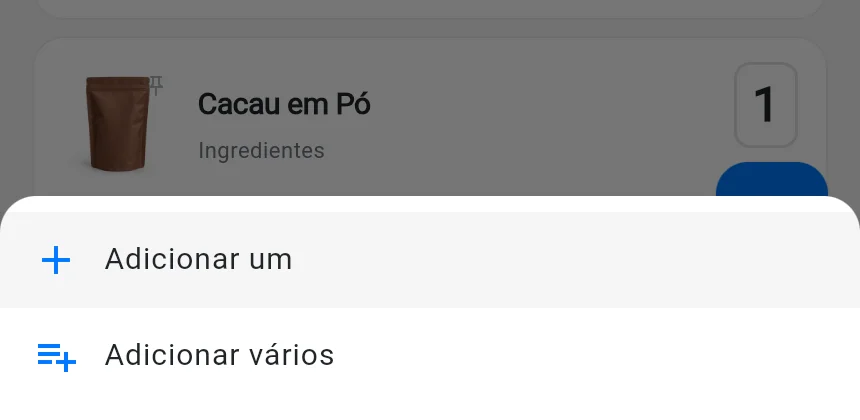
Em Adicionar vários, você cadastra vários itens seguidos numa única tela. Se forem dezenas de itens, é mais rápido cadastrar tudo de uma vez pelo Excel.
2. Preencher nome e quantidade
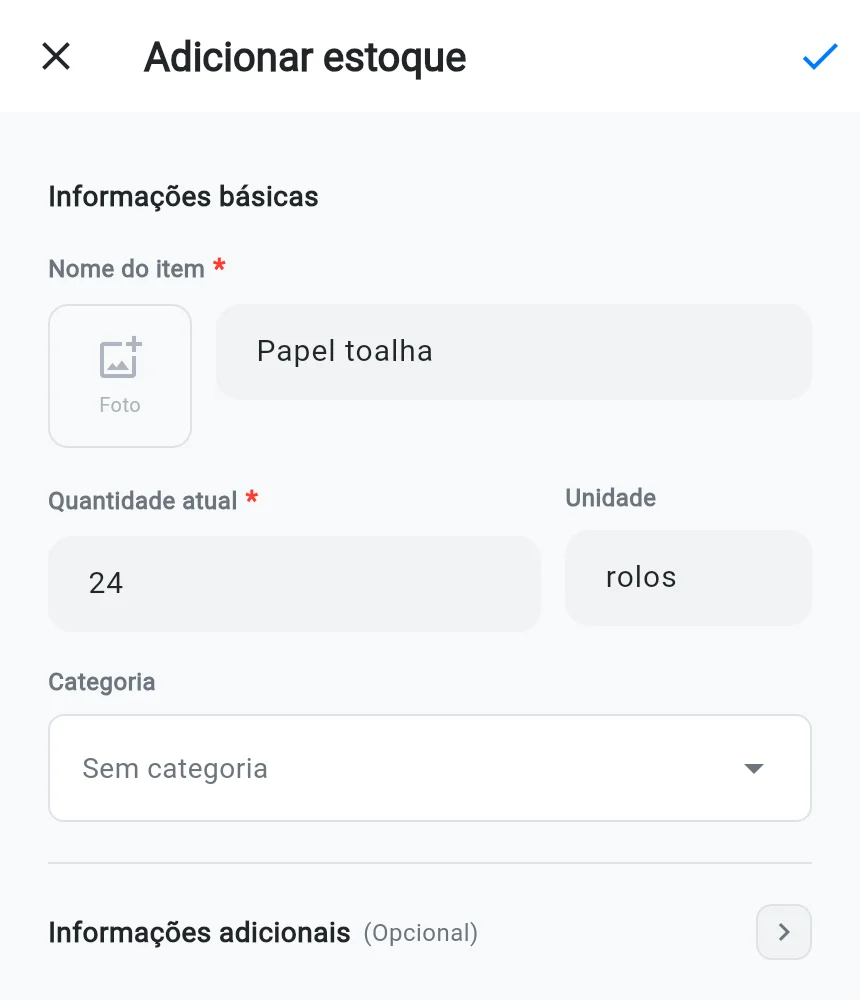
- Só Nome do item e Quantidade atual são necessários. O resto pode ficar em branco.
- Se a Unidade ficar em branco, o app usa “un”. Vale a pena escrever a unidade que você usa de verdade na contagem (rolos, caixas, kg, L) para não se confundir.
- Separar por Categoria de acordo com a área (geladeira, descartáveis…) facilita bastante na hora da contagem de estoque.
- Toque no quadro Foto à esquerda para adicionar uma foto. Ajuda a identificar quando há muitos itens parecidos.
Depois de preencher, toque no ✓ no canto superior direito e pronto.
3. Informações adicionais, só quando precisar
Abrindo Informações adicionais lá embaixo, você encontra estes campos. No começo dá para pular e preencher depois, quando fizer falta.
- Limite de estoque baixo, Alerta de estoque baixo: quando a quantidade cair abaixo desse número, você recebe um aviso no celular. Ativar o alerta de estoque baixo
- Código de barras, Localização do estoque
- Fornecedor, Quantidade de pedido, Custo unitário
- Preço de venda: preenchendo o custo unitário e o preço de venda, a margem é calculada automaticamente.
- Data de validade: ative só para os itens que têm validade.
Bom saber
- Só o Proprietário e os Administradores podem cadastrar e editar itens. Os membros podem apenas mudar as quantidades.
- O plano Free permite cadastrar até 100 itens. A partir do Pro, não há limite.