
Se você atualizar a quantidade sempre que algo entra ou sai, os números do app continuam batendo com a prateleira. São só alguns toques.
1. Quando aumenta (entrada)
Na lista de estoque, toque em +1 no card do item quantas vezes precisar e depois toque em Aplicar lá embaixo.
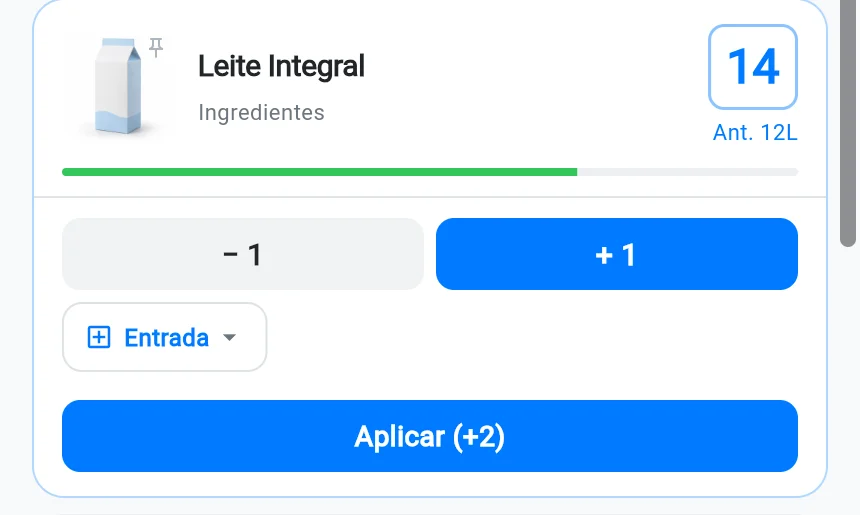
- Nada é salvo antes de você tocar em Aplicar. Se errou o número, é só corrigir com o botão contrário.
- O tipo padrão é Entrada. Se foi um cliente que devolveu, toque no chip Entrada e troque para Devolução.
2. Quando diminui (uso, venda, descarte)
Toque em -1 e depois em Aplicar: abre uma janela para você escolher como o item saiu.
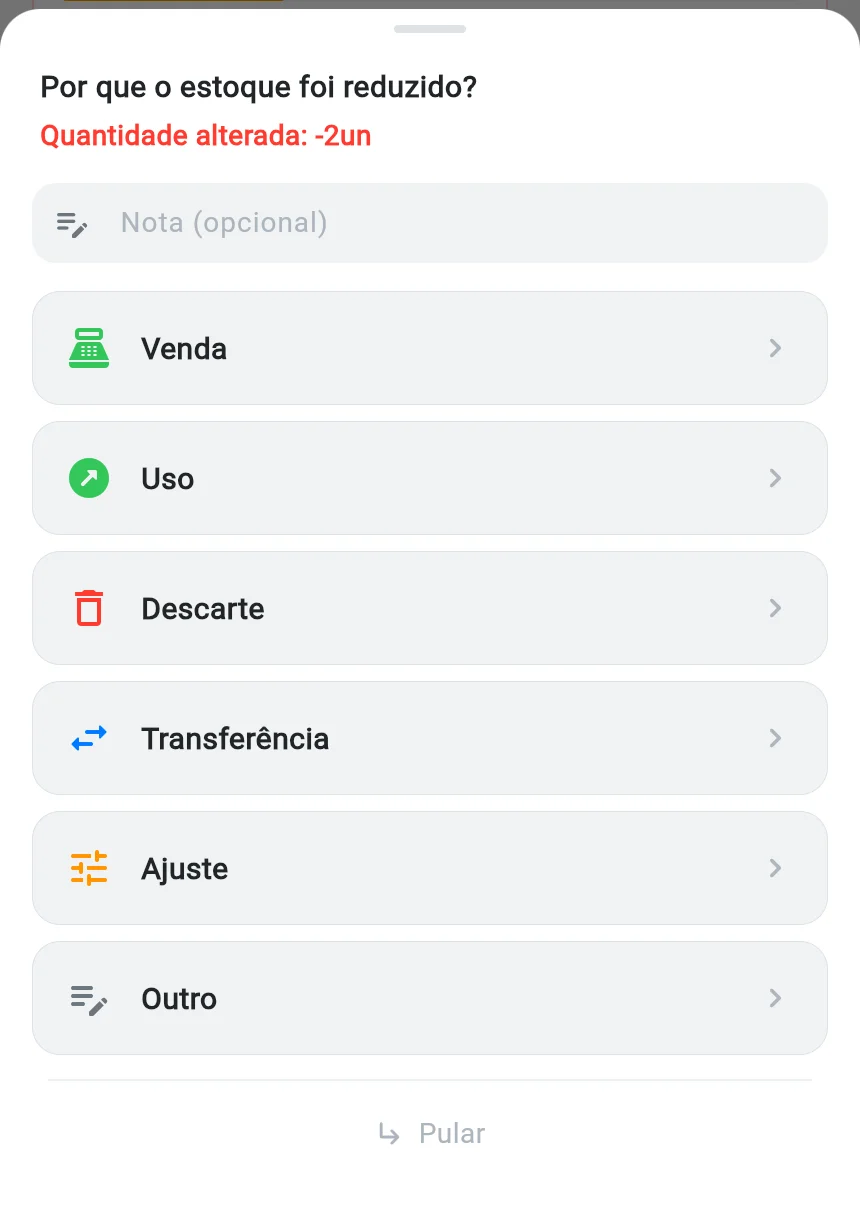
| Tipo | Quando usar |
|---|---|
| Uso | O que foi usado na loja: preparar bebidas, cozinhar, limpar |
| Venda | O que foi vendido do jeito que está para o cliente |
| Descarte | O que foi jogado fora por vencer ou quebrar |
| Transferência | O que foi para outra loja ou para o depósito |
| Ajuste | Uma correção depois de contar e ver que o número estava diferente |
Escolher o tipo não é obrigatório (Pular). Mas, se você escolher, as vendas e os descartes aparecem separados em Estatísticas e dá para ver quanto foi jogado fora. Você também pode deixar um motivo curto no campo Observação em cima.
3. Na venda, o valor também
Se você escolher Venda, aparece mais uma etapa para informar o valor.
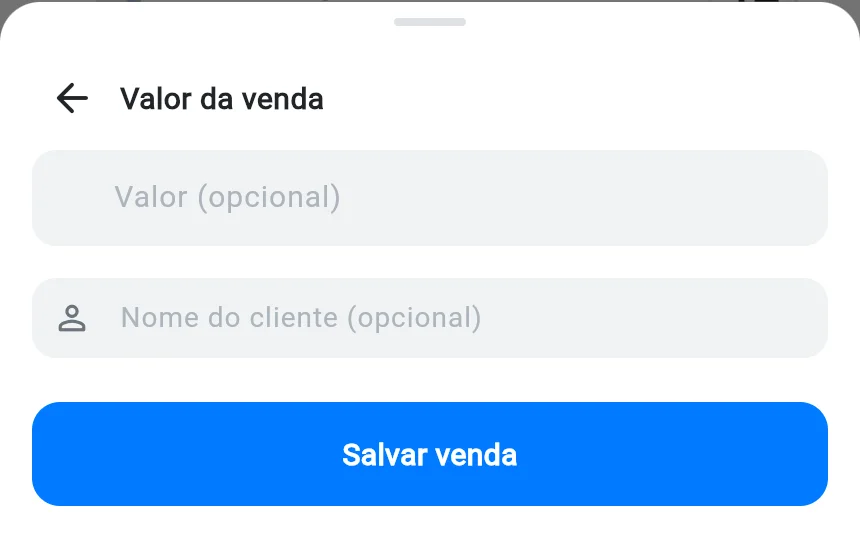
- Se o item tiver preço de venda cadastrado, o valor preço de venda × quantidade já vem preenchido. Se deu desconto, é só corrigir o valor que o percentual de desconto é calculado junto.
- Se você salvar com o valor em branco, só a quantidade é registrada.
4. Quando quiser digitar o número direto
Toque no número grande do card para abrir a digitação direta. Escolha entre + Aumentar, - Diminuir e = Direto para mudar tudo de uma vez. Prático quando chega uma caixa fechada.
Segurando os botões +/-, você também define quanto muda a cada toque (por exemplo, de 6 em 6).
5. Quando registrou errado
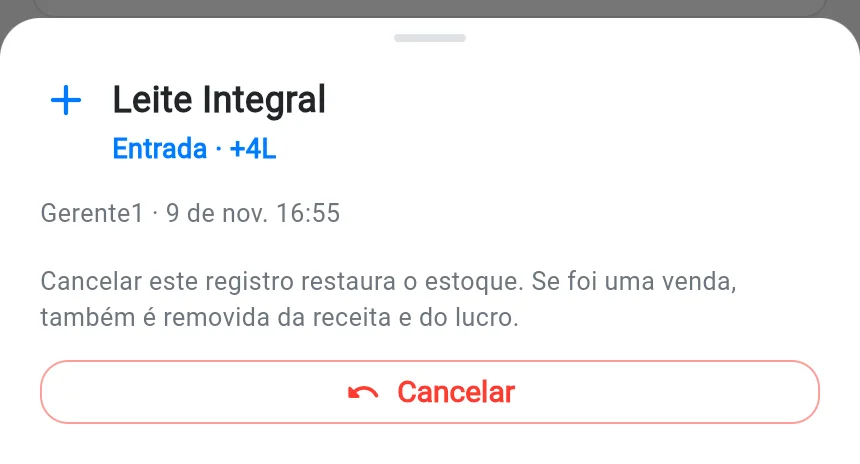
Na aba Histórico, toque no registro e depois em Cancelar: a quantidade volta ao que era. Se era uma venda, ela também sai do faturamento.
Bom saber
- Os membros também podem mudar as quantidades. Leitores só podem visualizar.
- Quem mudou o quê, e quando, fica tudo registrado no histórico.