
O alerta é ativado item por item. Leva um minuto por item.
1. Definir o limite e ligar o alerta
- Abra o itemNa tela Estoque, toque no item que você quer acompanhar.
- No menu do canto superior direito, toque em "Editar"Abra "Informações adicionais" na parte de baixo da tela de edição.
- Coloque uma quantidade em "Limite de estoque baixo"É a quantidade em que você pensa: "chegou aqui, tem que pedir".
- Ligue "Alerta de estoque baixo" e toque em ✓Pronto, é só isso.
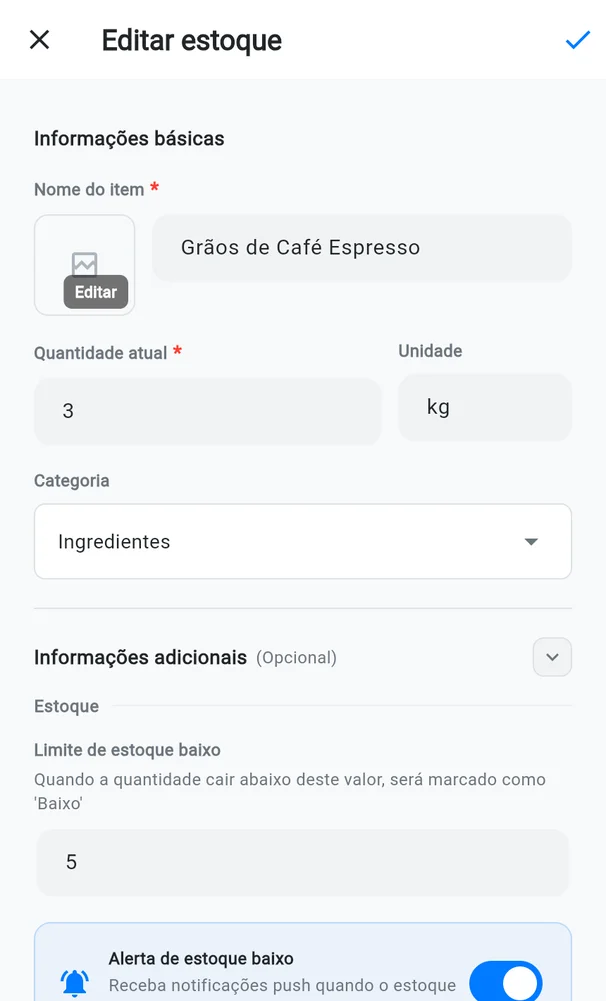
Para o limite, basta “o que você usa até a próxima entrega, mais uma pequena folga”. No começo, defina no olho e vá ajustando depois de duas ou três semanas de uso.
2. Quando o alerta chega
Ele chega uma vez, no momento em que a quantidade, que estava acima do limite, fica igual ou abaixo dele.
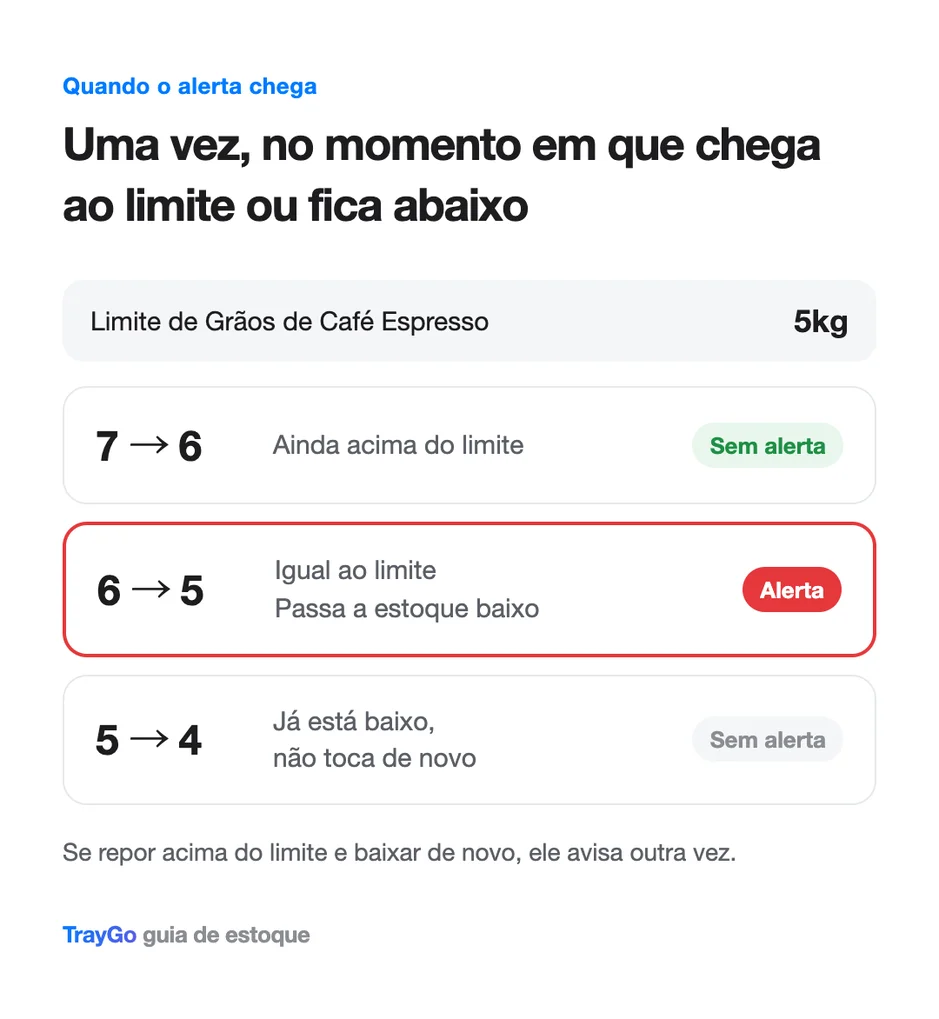
- Se o estoque já está baixo e continua caindo, o alerta não toca de novo.
- Se você repõe acima do limite e depois a quantidade cai outra vez, você é avisado de novo.
- Para o mesmo item, no máximo um alerta por hora.
3. Quem recebe?
Todas as pessoas da equipe. Mesmo que você não esteja na loja, o aviso aparece primeiro no celular dos seus funcionários.
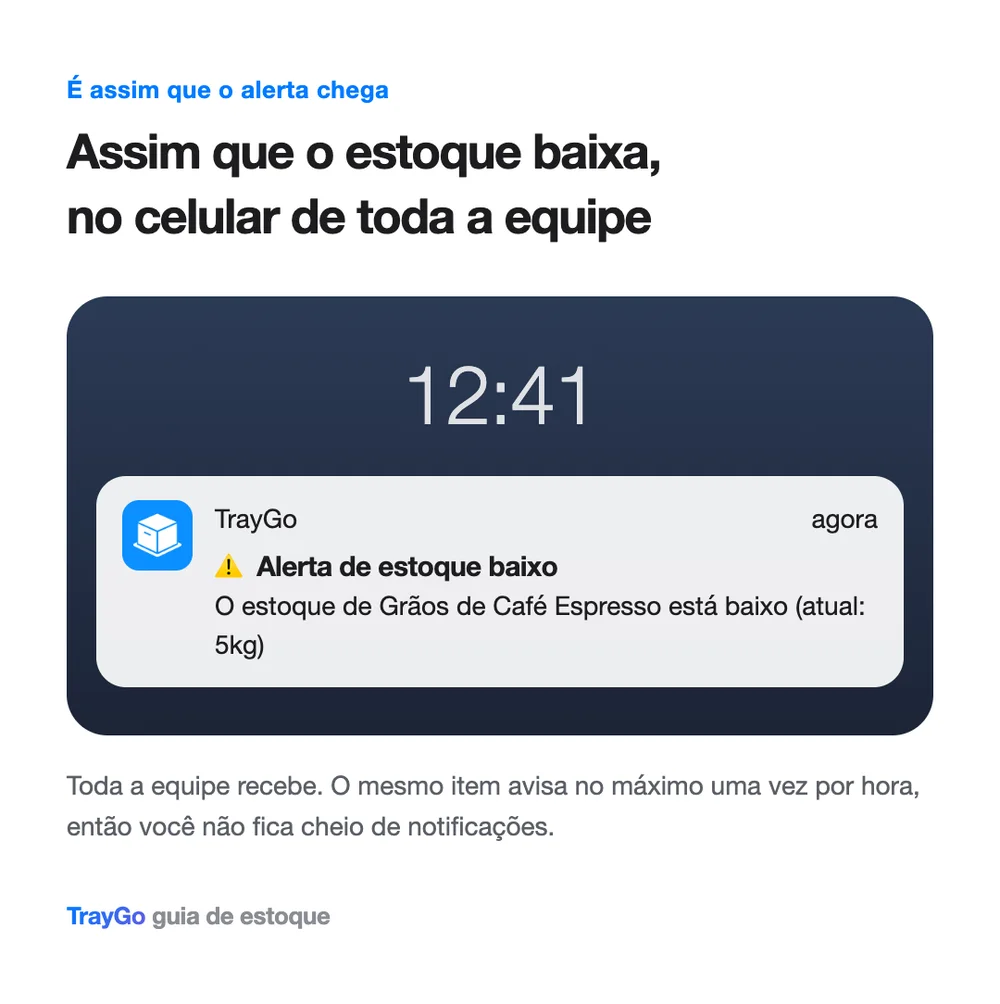
Se o alerta não chegar, confira nas configurações do celular se as notificações do TrayGo estão permitidas.
4. Onde conferir se você perdeu o aviso
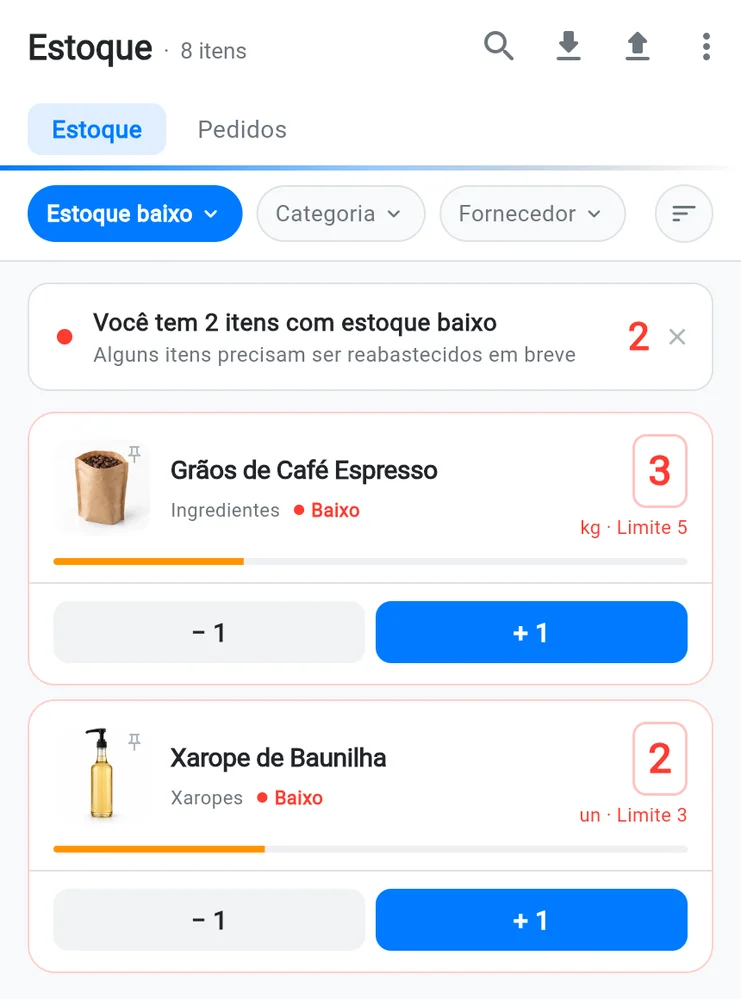
Na tela Estoque, mude o filtro do canto superior esquerdo para Estoque baixo e só os itens em falta aparecem. Na tela Início, o bloco Estoque baixo também reúne esses itens no topo.
Se você tem muitos itens
No modelo do Excel, coloque a quantidade na coluna Limite de alerta e Y na coluna Configuração de notificação, depois envie o arquivo: tudo fica configurado de uma vez. Veja como em Cadastrar todos os itens de uma vez pelo Excel.
O alerta de estoque baixo também funciona no plano Free.