
Se você tem muitos itens, o Excel é mais rápido do que cadastrar um por um. Baixe o modelo do TrayGo, preencha e envie.
1. Baixar o modelo
Na aba Estoque, toque no ícone de envio lá em cima (Importar Excel) e escolha Baixar modelo.
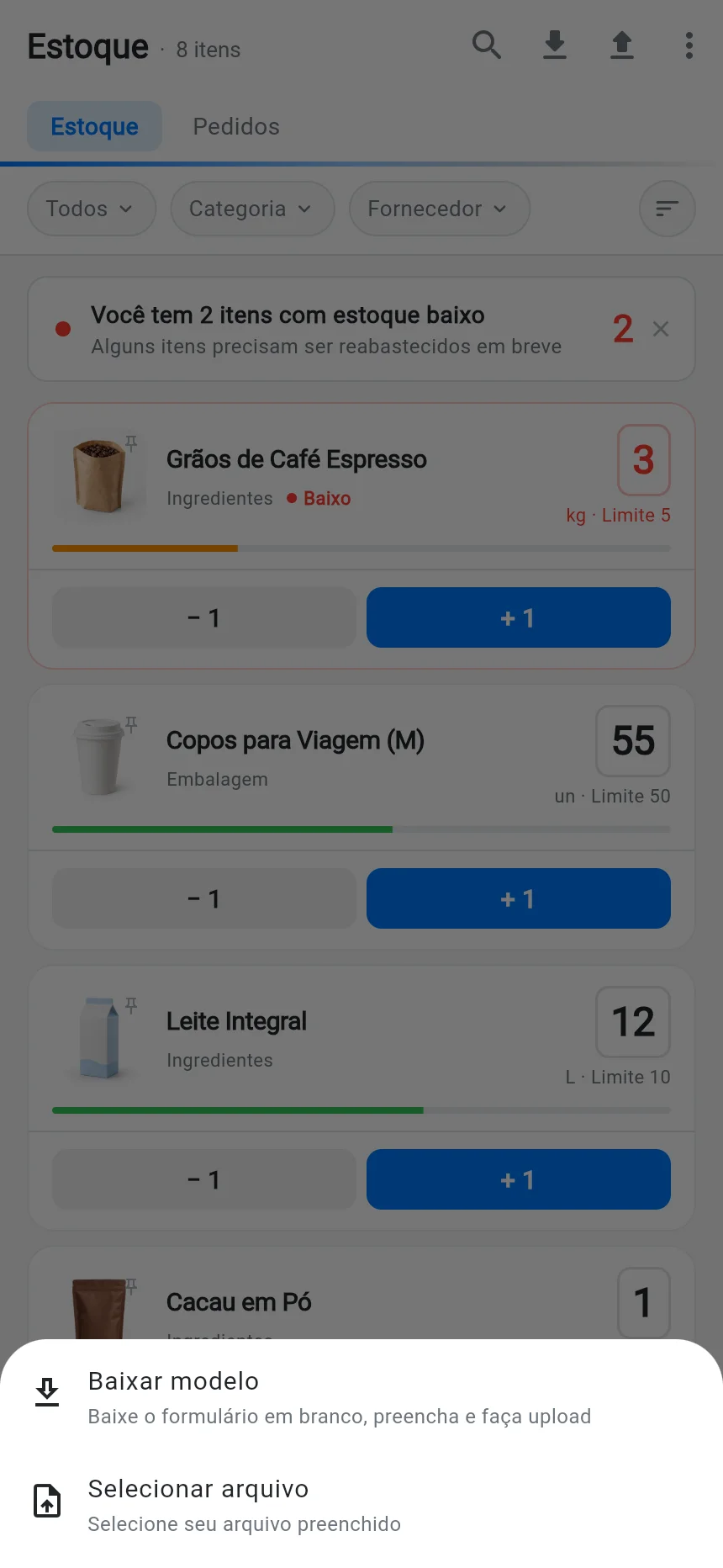
Use sempre este modelo. O TrayGo lê as colunas pela ordem, e não pelo título: com outra planilha, os dados vão parar nas colunas erradas.
2. Preencher o modelo
Um item por linha. Só Nome do item e Quantidade são obrigatórios, o resto pode ficar em branco.
| Coluna | O que preencher |
|---|---|
| Nome do item * | O nome do item |
| Categoria | Se ainda não existir, ela é criada |
| Quantidade * | A quantidade que você tem agora (número) |
| Unidade | un, caixa, kg etc. |
| Limite de alerta | É o mesmo “Limite de estoque baixo” do app. Nessa quantidade ou abaixo, o item aparece como estoque baixo |
| Configuração de notificação | Coloque Y para ligar o alerta de estoque baixo |
| Data de validade | No formato 2026-12-31 |
| Fornecedor, Contato, Quantidade de pedido, Custo unitário, Preço de venda | Só o que precisar |
Deixe as colunas “Status” e “Última atualização” em branco. Mesmo preenchidas, elas são ignoradas.
3. Enviar o arquivo
No mesmo menu, toque em Selecionar arquivo e escolha o arquivo salvo (.xlsx). Antes de importar, o app mostra quantos itens são novos e quantos serão atualizados. Linhas sem nome ou com quantidade que não é número são puladas, e o app avisa o número da linha.
Importante saber
- Só dá para enviar arquivos .xlsx. Se você montou a planilha no Google Planilhas, baixe como .xlsx e envie.
- Só o Proprietário e os Administradores podem importar pelo Excel.
- O plano Free vai até 100 itens. Se os itens atuais somados aos novos passarem de 100, a importação é bloqueada antes de começar e aparece um aviso.