
TrayGoは品目をいくつか登録するだけで、すぐに使い始められます。よく切らしてしまうもの、絶対に欠かせないものから登録してみましょう。
1. +ボタンから「1つ追加」
在庫タブの右下にある+ボタンを押して、1つ追加を選びます。
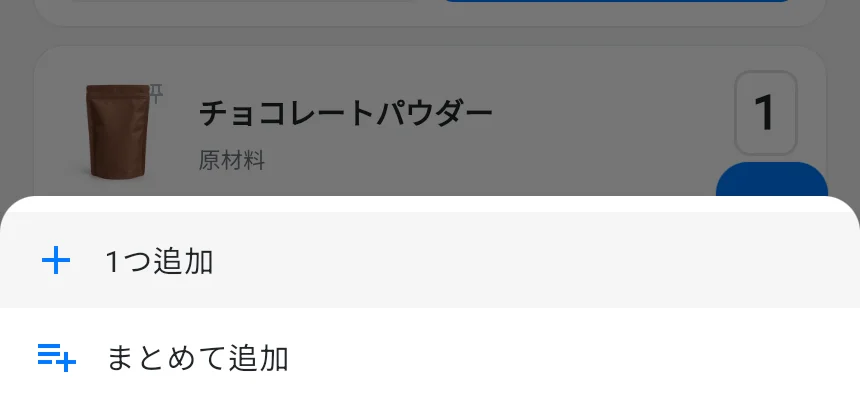
まとめて追加を選ぶと、1つの画面で複数の品目を続けて入力できます。品目が数十個あるなら、Excelで一括登録するほうが早いです。
2. 名前と数量を入力する
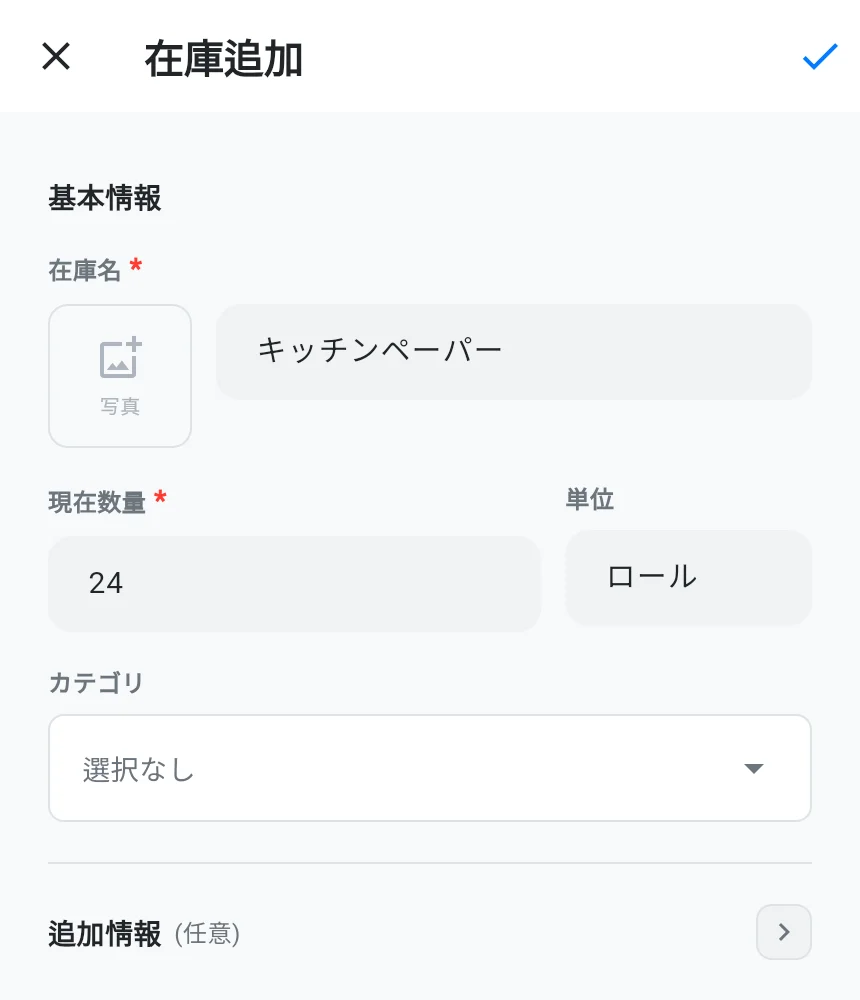
- 入力が必要なのは在庫名と現在数量だけです。ほかは空欄のままでも大丈夫です。
- 単位を空欄にすると「個」で登録されます。ロール、箱、kg、Lなど、実際に数える単位で入れておくと迷いません。
- カテゴリを冷蔵、消耗品のようにエリアごとに分けておくと、あとで棚卸しをするときに便利です。
- 左側の写真欄を押すと写真を追加できます。似た品目が多いときに見分けやすくなります。
入力が終わったら、右上の✓を押せば完了です。
3. 追加情報は必要なときだけ
下の追加情報を開くと、次の項目があります。最初は飛ばして、使いながら必要になったときに入力しても構いません。
- 不足基準、在庫不足通知:この数量を下回るとスマホに通知が届きます。在庫不足通知をオンにする
- バーコード、在庫の場所
- 仕入先、発注数量、単価
- 販売価格:単価と販売価格の両方を入れると、利益が自動で計算されます。
- 有効期限:期限のある品目だけオンにしてください。
知っておくと便利なこと
- 品目の登録と編集ができるのはオーナーと管理者だけです。スタッフは数量の変更のみできます。
- 無料プランでは品目を100個まで登録できます。Pro以上は無制限です。