
品目が多いなら、1つずつ入れるよりExcelのほうが早いです。TrayGoのテンプレートをダウンロードして、入力してからアップロードするだけです。
1. テンプレートをダウンロードする
在庫タブ上部のアップロードアイコン(Excelインポート)を押して、テンプレートをダウンロードを選びます。
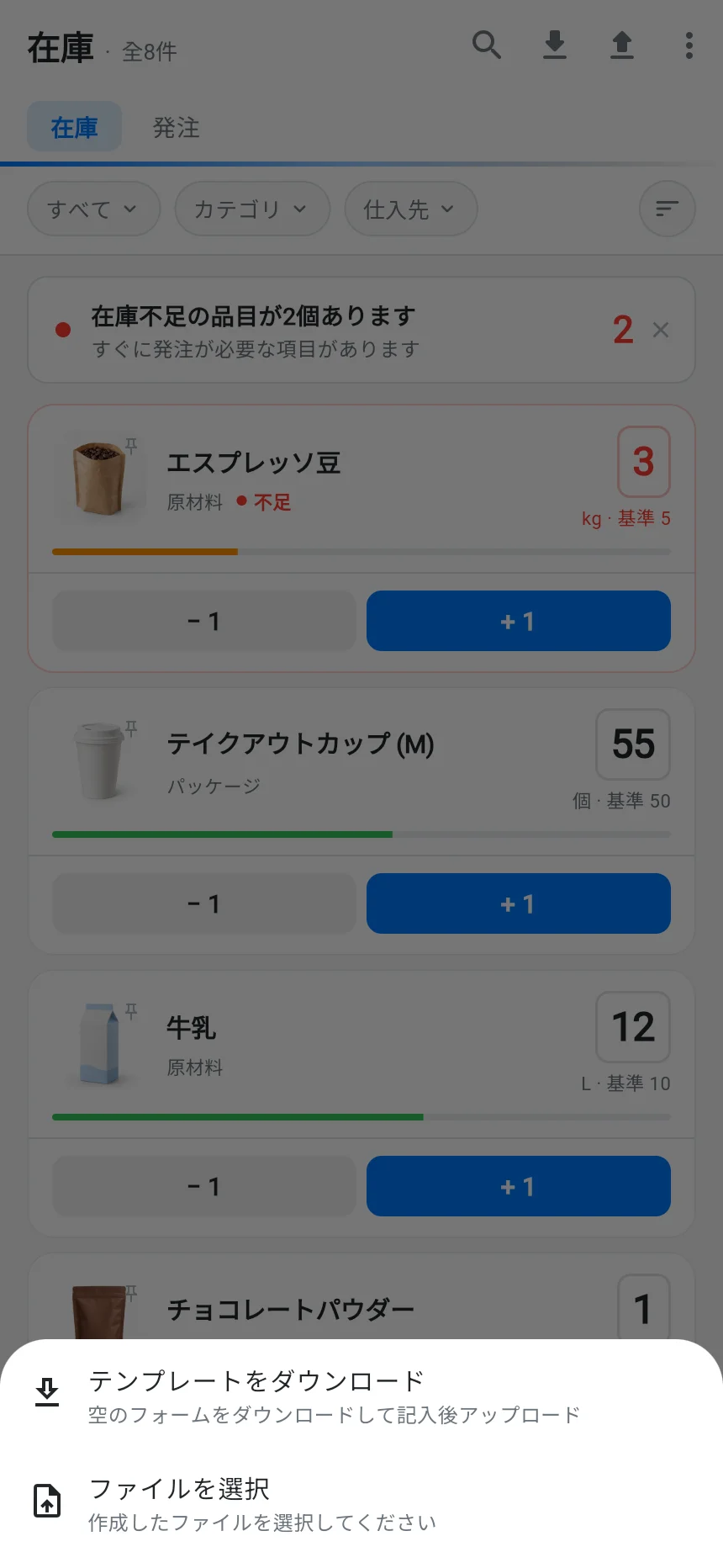
必ずこのテンプレートを使ってください。TrayGoは列の見出しではなく列の順番で読み込むため、別の様式だと違う項目にデータが入ってしまいます。
2. テンプレートに入力する
1行に1品目です。必須は在庫名と数量だけで、ほかは空欄でも構いません。
| 列 | 入力する内容 |
|---|---|
| 在庫名 * | 品目の名前 |
| カテゴリ | まだない名前なら新しく作られます |
| 数量 * | 今ある数量(数字) |
| 単位 | 個、箱、kgなど |
| 通知基準 | アプリの「不足基準」と同じです。この数量以下で不足と表示 |
| 通知設定 | Yと入れると在庫不足通知がオンになります |
| 有効期限 | 2026-12-31 の形式 |
| 仕入先、連絡先、発注数量、単価、販売価格 | 必要なものだけ |
「状態」「最終更新」の列は空欄のままにしてください。入力しても無視されます。
3. ファイルをアップロードする
同じメニューでファイルを選択を押し、保存したファイル(.xlsx)を選びます。取り込む前に、新規が何件、更新が何件かを先に表示します。名前がない行や数量が数字でない行は、何行目かを知らせたうえでスキップします。
必ず知っておいてください
すでにある品目と名前が同じ場合は、新しく作らずに上書きします。数量はファイルの数字に変わり、ファイルで空欄にした項目(カテゴリ、単価など)はアプリでも消去されます。Excelは最初にまとめて登録するときに使い、登録済みの品目はアプリで直すほうが安全です。
- アップロードできるのは.xlsxファイルだけです。Googleスプレッドシートで作った場合は、.xlsx形式でダウンロードしてからアップロードしてください。
- Excelインポートができるのはオーナーと管理者だけです。
- 無料プランは品目100個までです。今ある品目と新しく入る品目の合計が100個を超える場合は、取り込む前に止まり、案内が表示されます。