
スタッフを招待すると、同じ在庫をそれぞれのスマホで見て記録できます。在庫不足通知もチーム全員に届きます。
1. 招待コードを送る
設定 → メンバー管理を開くと、上部に招待コードがあります。
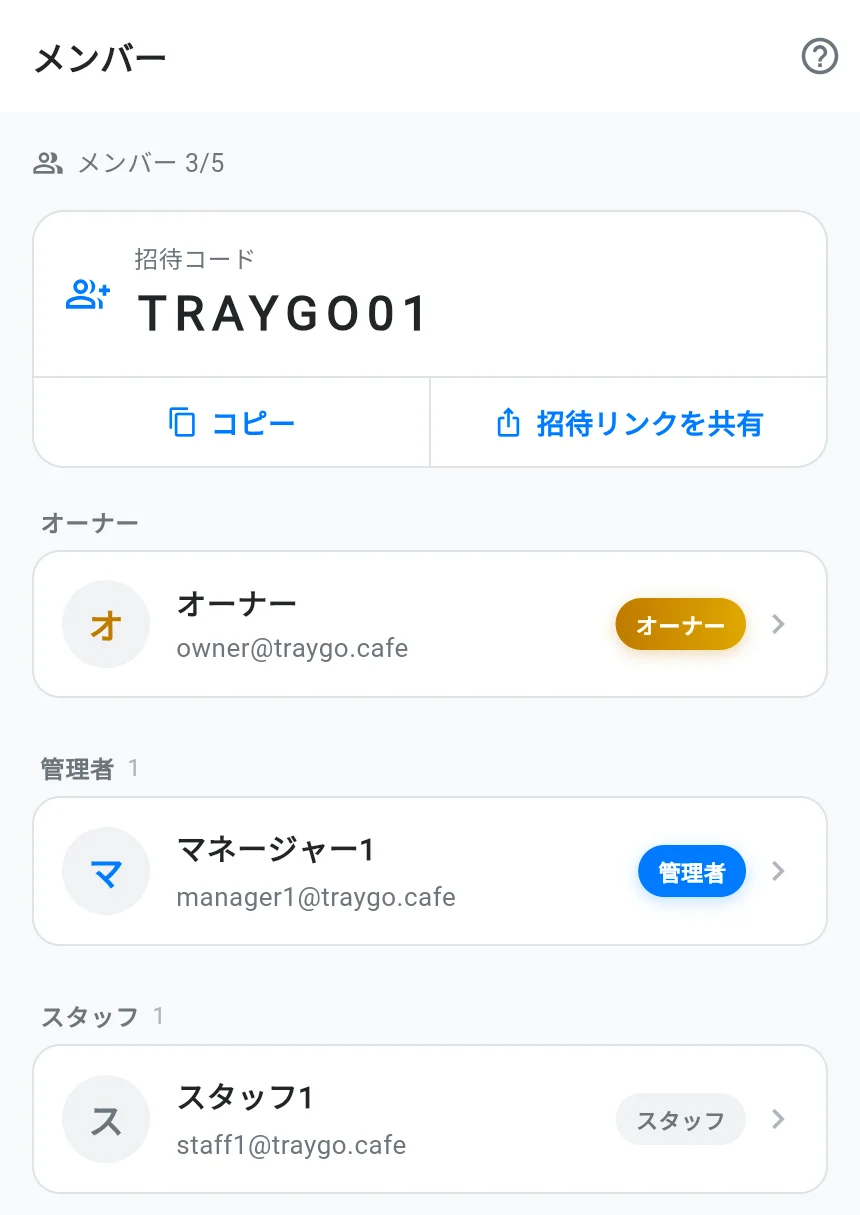
- 招待リンクを共有を押すと、LINEやメールなどでコードとインストール用リンクをまとめて送れます。
- コピーを押すと、コードだけがコピーされます。
2. スタッフがすること
- TrayGoアプリをインストールして登録します受け取ったリンクを開くと、インストール方法とコードが一緒に表示されます。
- 「チーム参加」を選びます登録後に出てくるチーム設定画面で、「チーム作成」ではなく「チーム参加」を押します。
- 招待コードを入力します大文字・小文字は区別しません。確認を押すと、すぐに同じチームになります。
リンクを開いても、コードがアプリに自動で入力されるわけではありません。スタッフには「登録したら、チーム参加でコードを入力してね」と一緒に伝えてください。
3. 役割を決める
新しく入った人はスタッフから始まります。メンバー画面でその人を押し、役割を変更から変えられます。
| できること | オーナー | 管理者 | スタッフ | 閲覧者 |
|---|---|---|---|---|
| 在庫の数量を変更 | O | O | O | X |
| 履歴の閲覧、エクスポート | O | O | O | O |
| 品目の追加、編集、削除 | O | O | X | X |
| カテゴリ、発注書の管理 | O | O | X | X |
| メンバー管理 | O | O | X | X |
| チーム設定の変更、チームの削除 | O | X | X | X |
- 発注や品目の管理まで任せる人は管理者、数量を記録するだけの人はスタッフ、見るだけの人は閲覧者にしてください。
- オーナーは1人だけで、ほかの人にオーナーの役割を渡すことはできません。
知っておくと便利なこと
- チームの人数は、オーナーを含めて無料プランで2人、Proで3人、Businessで5人までです(Businessは追加できます)。メンバー画面の上部に今の人数が表示されます。
- すでに別のチームに入っている人は、そのままでは参加できません。先にそのチームを抜ける必要があります。
- コードが外に広まってしまったら、設定の招待コードで再生成を押してください。以前のコードはすぐに使えなくなります。