
通知は品目ごとにオンにします。1品目あたり1分ほどで設定できます。
1. 不足基準を入れて通知スイッチをオンにする
- 品目を開きます在庫画面で、通知を受け取りたい品目を押します。
- 右上のメニューから「編集」を押します編集画面の下にある「追加情報」を開きます。
- 「不足基準」に数量を入れます「これだけ残ったら発注しないと」と思う数量です。
- 「在庫不足通知」スイッチをオンにして✓を押しますこれで完了です。
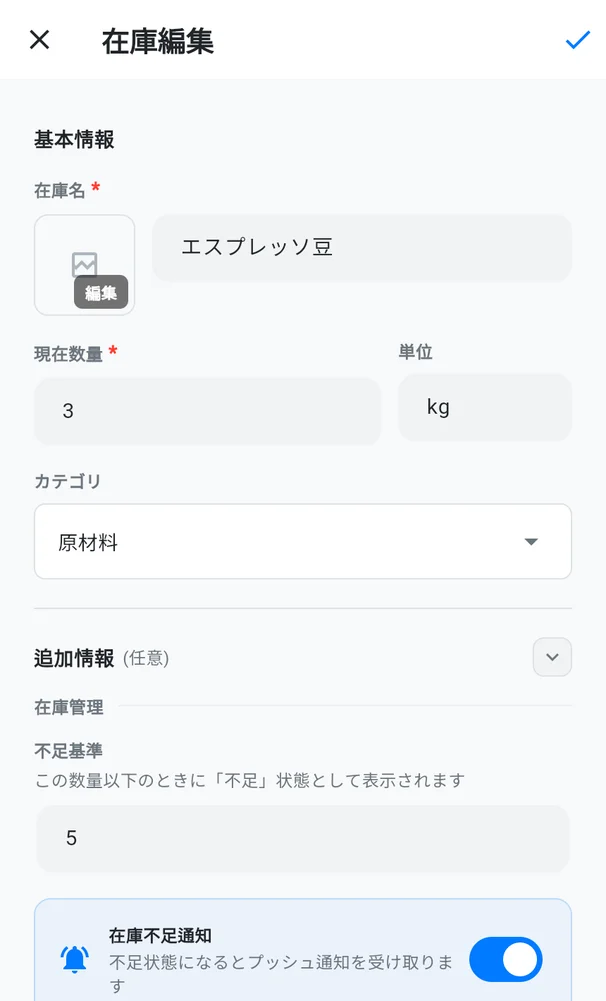
新しい品目は、通知がオフの状態で始まります。不足基準だけを入れると一覧に「不足」と表示されますが、スマホには通知が届きません。基準とスイッチの両方を確認してください。
基準は「次の入荷までに使う量+少しの余裕」で十分です。最初はざっくり決めて、2〜3週間使いながら調整していけば大丈夫です。
2. 通知が届くタイミング
数量が基準より多い状態から、基準と同じか、それより下になった瞬間に1回届きます。
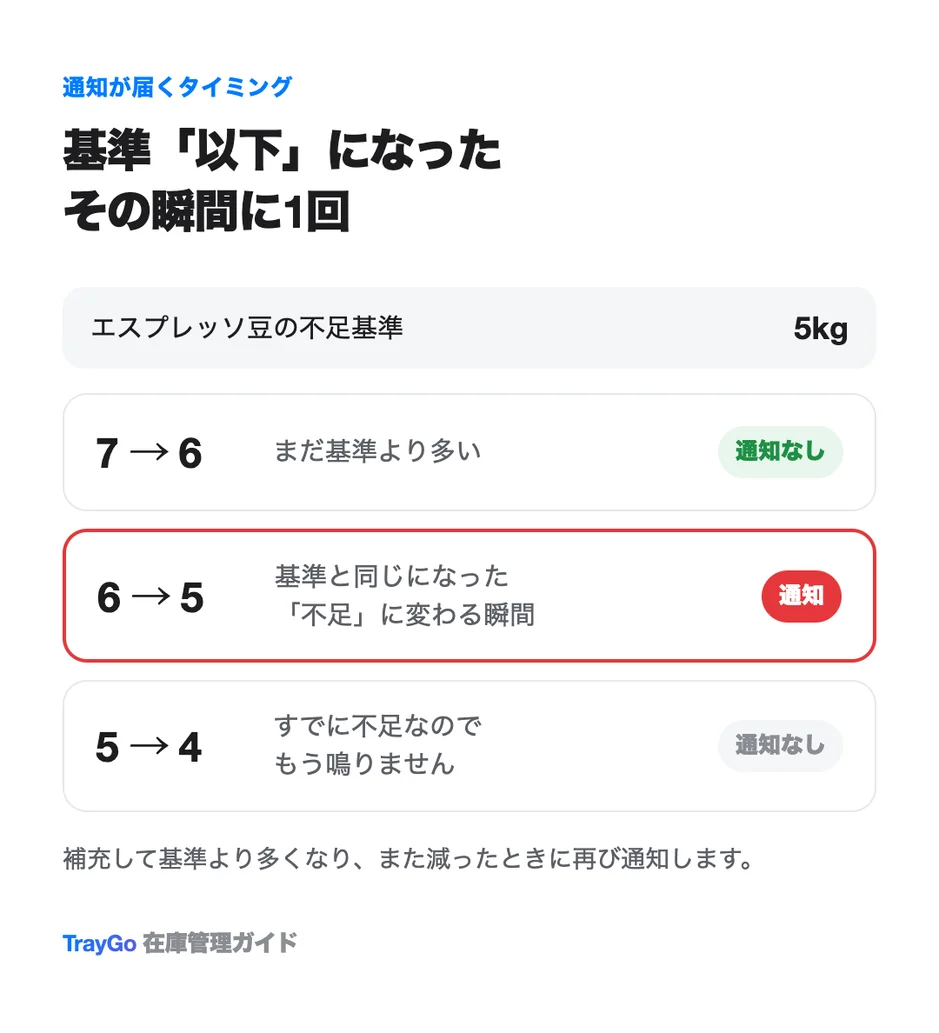
- すでに不足している状態からさらに減っても、もう一度は鳴りません。
- 補充して基準より多くなり、また下回ったときには再び通知します。
- 同じ品目の通知は1時間に1回までです。
3. 誰に届きますか?
同じチームのメンバー全員に届きます。オーナーがお店にいないときでも、スタッフのスマホにすぐ表示されます。
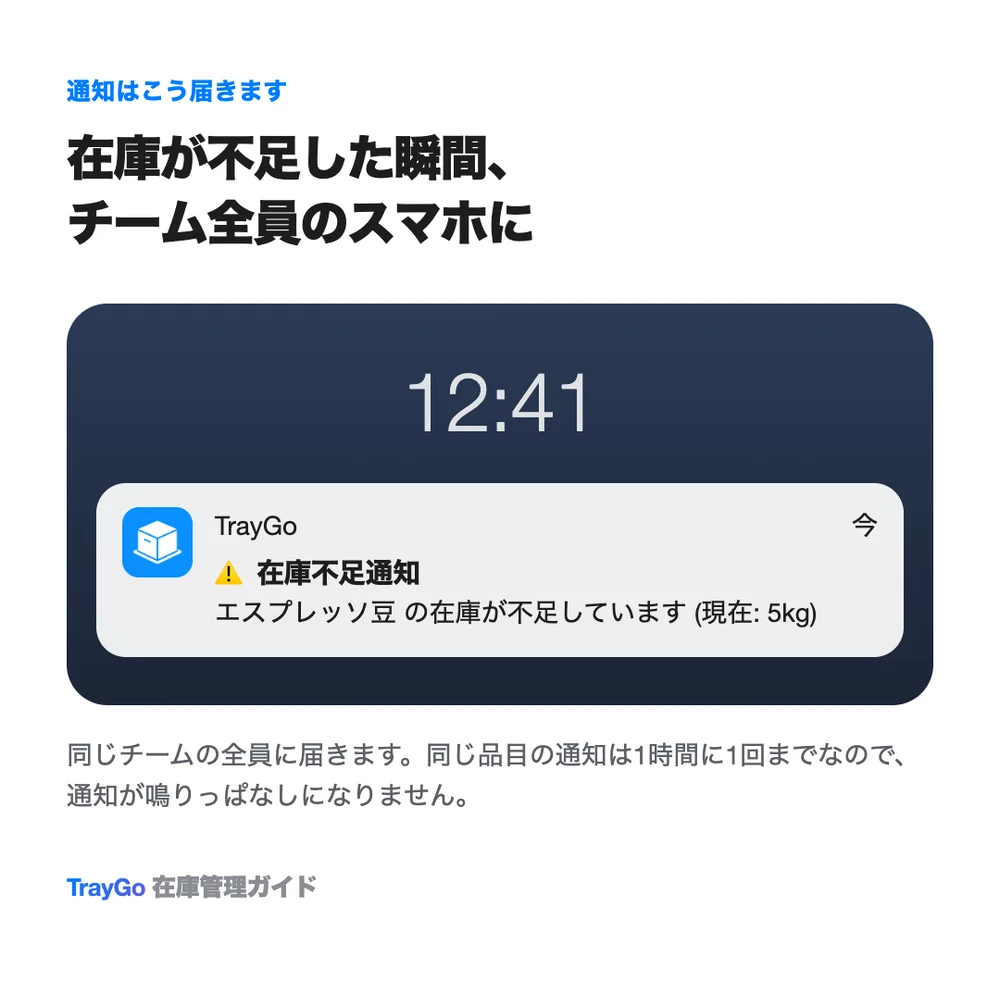
通知が届かない場合は、スマホの設定でTrayGoの通知が許可されているか確認してください。
4. 見逃したときに確認する場所
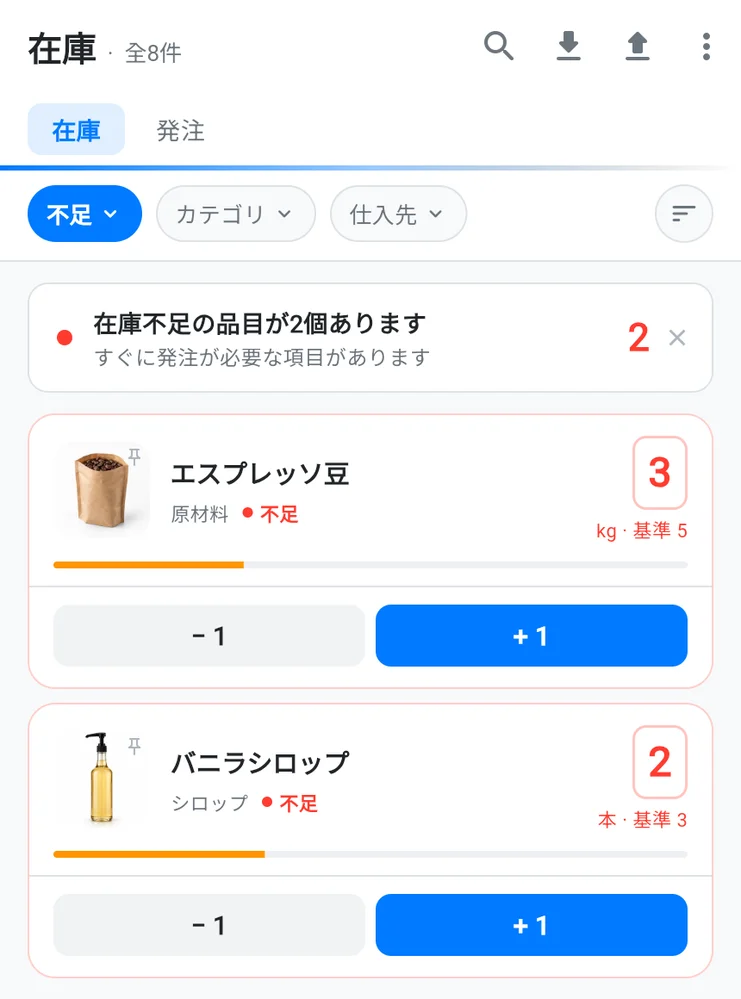
在庫画面の左上のフィルターを不足に切り替えると、不足している品目だけが表示されます。ホーム画面でも不足在庫が一番上にまとまっています。
品目が多いときは
Excelテンプレートの通知基準欄に数量、通知設定欄にYを入れてアップロードすれば、まとめて設定できます。やり方はExcelで品目を一括登録するをご覧ください。
在庫不足通知は、無料プランでもそのまま使えます。