
モノが入ってきたり出ていったりするたびに数量を変えておけば、アプリの数字が実際の棚と合ったままになります。ボタンを数回押すだけです。
1. 増えたとき(入庫)
在庫一覧で品目カードの+1を必要な回数だけ押し、下の適用を押します。
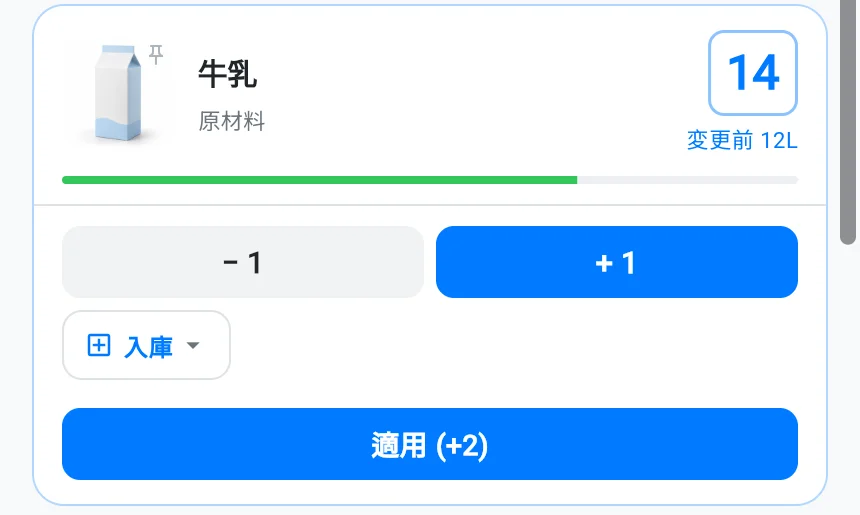
- 適用を押すまでは保存されません。押し間違えたら、反対のボタンで戻せば大丈夫です。
- 種類は最初入庫になっています。お客様からの返品なら、入庫のチップを押して返品に切り替えます。
2. 減ったとき(使用・販売・廃棄)
-1を押して適用を押すと、どう出ていったかを選ぶ画面が出ます。
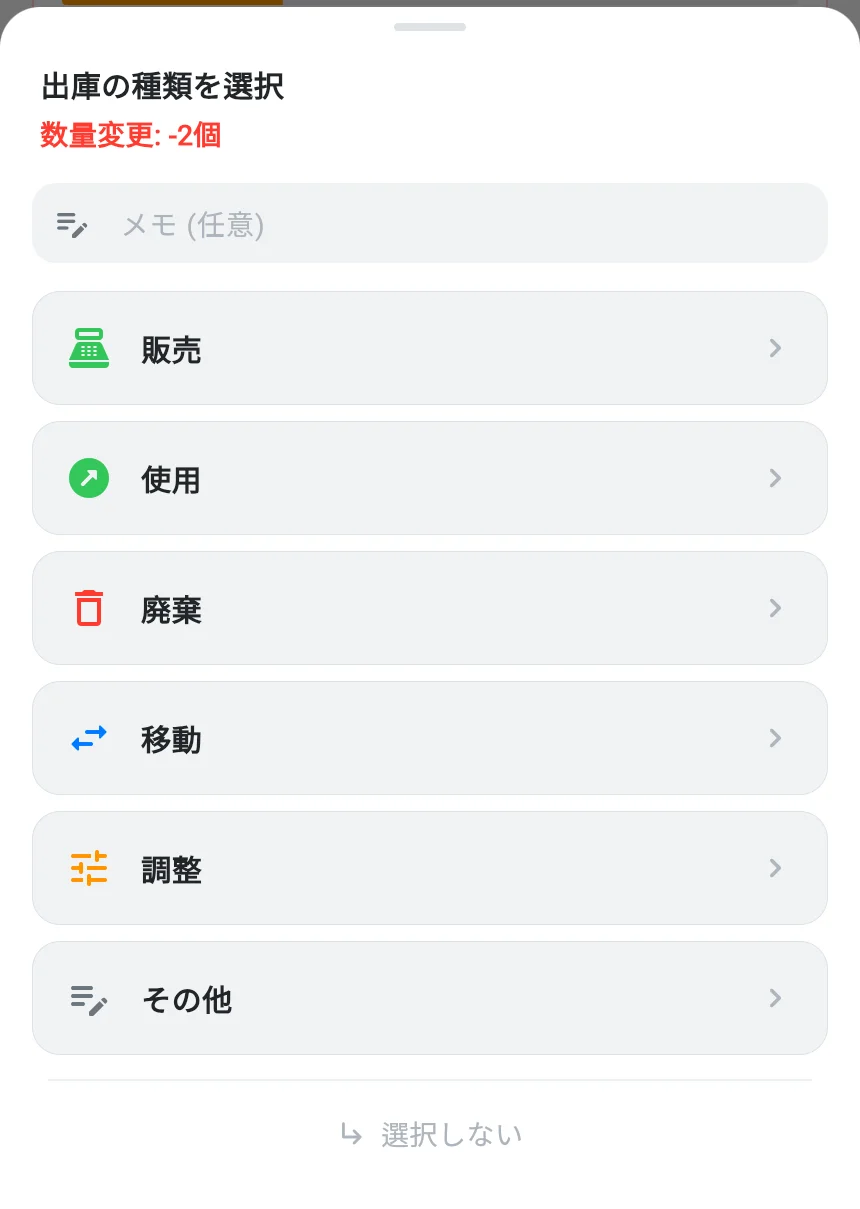
| 種類 | こんなとき |
|---|---|
| 使用 | ドリンク作り、調理、清掃など、お店で使ったもの |
| 販売 | お客様にそのまま売ったもの |
| 廃棄 | 期限切れで捨てたもの、壊れたもの |
| 移動 | 別の店舗や倉庫に移したもの |
| 調整 | 数えてみたら数が違っていたので合わせたもの |
種類は必ず選ぶ必要はありません(選択しない)。ただ、選んでおくと統計で販売と廃棄が別々に集計され、どれだけ捨てたかが見えるようになります。上のメモ (任意)欄に、短く理由を残すこともできます。
3. 販売は金額まで
販売を選ぶと、金額を入力するステップがもう1つ出てきます。
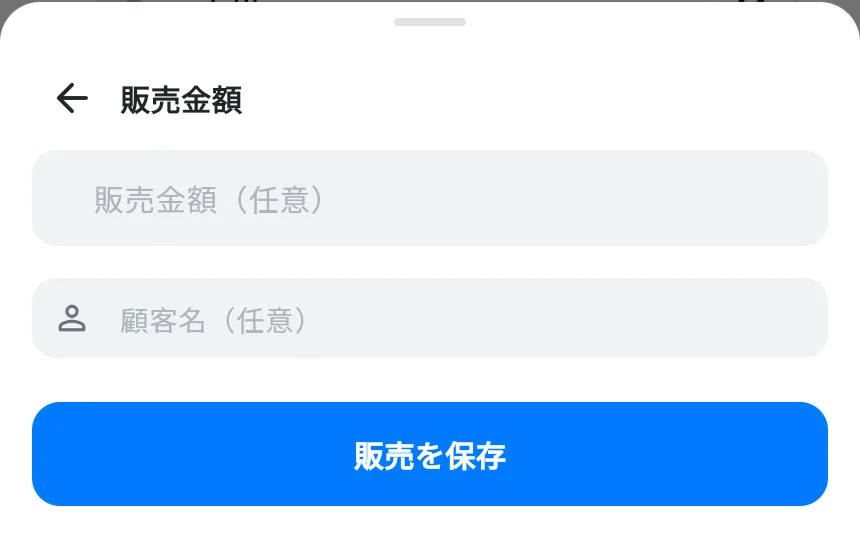
- 品目に販売価格を入れてあれば、販売価格 × 数量が最初から入っています。値引きした場合は金額を直すだけで、割引率も一緒に計算されます。
- 金額を空欄のまま保存すると、数量だけが記録されます。
4. 数字を直接入力したいとき
カードの大きな数字を押すと、直接入力の画面が開きます。+ 増加、- 減少、= 直接から選んで、一度に変更できます。箱ごと入荷したときに便利です。
+/- ボタンを長押しすると、1回で変わる数(例:6個ずつ)を設定することもできます。
5. 記録を間違えたとき
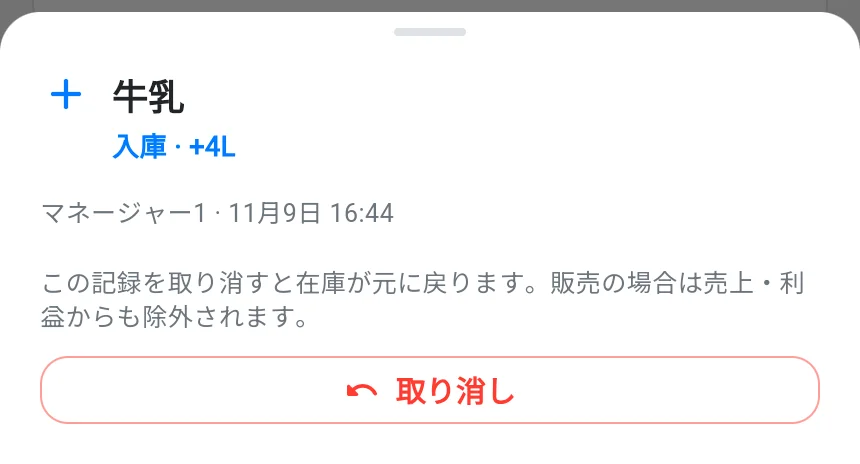
履歴タブでその記録を押し、取り消しを押すと数量が元に戻ります。販売だった場合は売上からも外れます。
知っておくと便利なこと
- スタッフも数量を変更できます。閲覧者は見ることだけできます。
- 誰がいつ変更したかは、すべて履歴に残ります。