

エクセルで在庫を管理するとき、いちばん多いのは在庫数の欄をそのつど書き換えるやり方です。牛乳が20本あって8本使ったら、12に書き換える、というように。
手早く見えますが、数が合わなくなったときに原因を探せません。いつ何本入って、何本出ていったのかが残っていないからです。
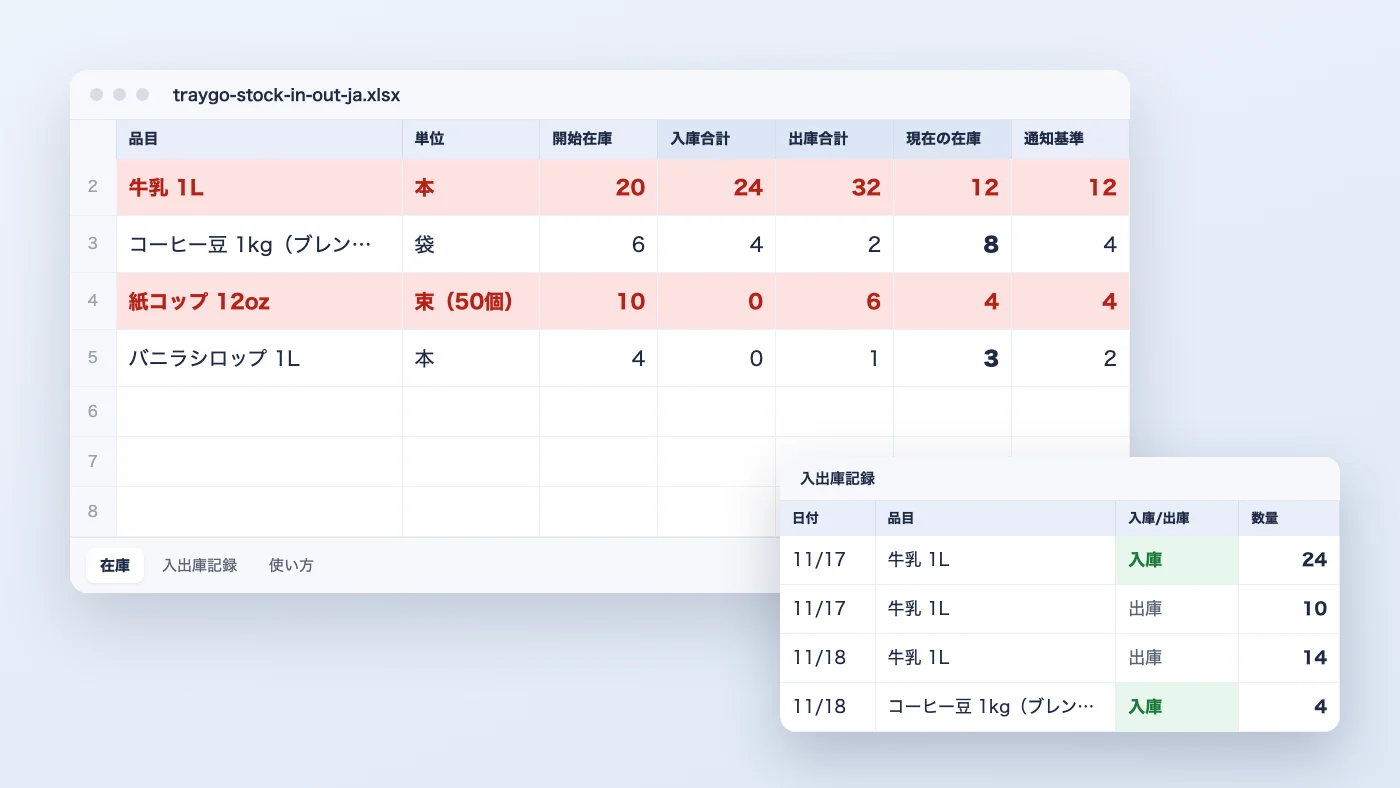
入出庫管理表はその逆です。在庫数には手を触れず、入ってきた分と出ていった分を1行ずつ書きます。現在の在庫数はエクセルが計算します。
結論:シートは2枚でいい
- 在庫シート:品目ごとに1行。品目、単位、開始在庫、通知基準を書きます。入庫合計、出庫合計、現在の在庫は数式が計算します。
- 入出庫記録シート:入庫か出庫があるたびに1行。日付、品目、入庫/出庫、数量。
現在の在庫はこうなります。カフェの牛乳を例にした数字です。
この計算をあらかじめ入れたファイルです。ダウンロードして、例の行を消せばすぐ使えます。
自分で作るなら:数式は1つ
自分で作る場合、ポイントはSUMIFS関数ひとつです。在庫シートのD2(入庫合計)にこう書きます。
=SUMIFS(入出庫記録!D:D, 入出庫記録!B:B, A2, 入出庫記録!C:C, "入庫")
「入出庫記録シートで、品目がA2と同じで、区分が入庫の行の数量をすべて足す」という意味です。出庫合計(E2)は "入庫" を "出庫" に変えるだけ。現在の在庫(F2)は =C2+D2-E2 です。あとは下の行へドラッグしてコピーします。
さらに2つやっておくと、ミスが大きく減ります。
- 品目はリストから選ぶ入出庫記録の品目欄に入力規則(リスト)を設定し、元の値を在庫シートの品目欄にします。手で打たないので名前がずれません。
- 足りないものは赤くする在庫シートに条件付き書式を設定し、現在の在庫が通知基準以下の行を赤くします。朝は赤い行だけ見れば済みます。
よくある失敗3つ
- 現在の在庫欄に数字を上書きする数式が消えると、その品目はそこから計算が止まります。実際に数えた数と違うときは、差の分を入庫か出庫で1行書き、メモに「棚卸し」と残します。
- 品目名が少しずつ違う「牛乳 1L」と「牛乳1L」は、エクセルにとって別の品目です。スペースひとつで記録が漏れ、現在の在庫が実際より多く出ます。リストから選べばなくなる失敗です。
- 記録が増えてファイルが重くなる1日数十行でも、数か月で数千行になります。年に一度棚卸しをして、数えた数を新しいファイルの開始在庫にしてやり直すと軽くなります。
年末の棚卸しを早く終わらせる方法はこちらの記事にまとめています。
エクセルの表が大変になるとき
ひとりで記録しているうちは、この表で十分です。ただ、こんなときから手間が増えます。
- 2人以上で書くとき:同じファイルを複数人で直すと、記録が上書きされたりコピーがいくつもできたりします。
- 店の外で確認したいとき:仕入先と電話しながら「牛乳あと何本?」をすぐ見るのは難しいです。
- 足りないものを先に知らせてほしいとき:赤い行は、ファイルを開かないと見えません。
表が手に負えなくなる他のサインと、Excelを使い続けるときの習慣はこちらの記事にまとめています。
TrayGoは、この表をスマホに移したようなものです。入庫か出庫をタップすると在庫数がすぐ変わり、誰がいつ何個変えたかが残ります。通知基準以下になるとスマホに通知が届きます。
エクセルに書いた品目はまとめて移せます。アプリのExcel取り込みは無料の在庫管理表テンプレートの列の順番を読みます。この表の品目、現在の在庫、単位を、テンプレートの在庫名、数量、単位の列に貼り付けてアップロードしてください。現在の在庫は、数式ではなく数字が入るように「値の貼り付け」で貼ります。詳しくはエクセルで品目をまとめて登録するをご覧ください。
今日やってみること
ファイルをダウンロードして、今日入ってきたものと出ていったものだけ書いてみてください。開始在庫は、いま目に見えている数で十分です。1週間書くと、どの品目が思ったより早く出ていくかが見えてきます。
まとめ
- 在庫数は書き換えず、入ってきた分と出ていった分だけ書く
- 現在の在庫 = 開始在庫 + 入庫合計 − 出庫合計(SUMIFS)
- 品目はリストから選べば名前がずれない
- 数えた数と違えば、差を1行で書く
- 一緒に記録する人が増えたら、アプリに移すタイミング