

在庫を初めて整理するとき、多くの人がまずExcelを開きます。使い慣れていて、追加のお金もかからず、列を好きなように作れるからです。品目がそれほど多くなく、ひとりで管理しているなら、Excelで十分です。
ところが、品目が増えてスタッフも一緒に記録するようになると、なぜか表の管理にかかる時間が増えていきます。Excelが悪いわけではありません。Excelはもともと何でも作れる白紙の表なので、在庫に必要なものをひとつひとつ自分で作らなければならないからです。
Excelが向いているお店
こんな場合なら、Excelを使い続けても大丈夫です。
- 品目が数十個ほどで、あまり変わらない
- ひとりで管理している、または記録する人がひとりだけ
- 1日1回、決まった時間にパソコンの前で整理している
逆に、次のサインがいくつか見えてきたら、表がお店の規模に追いついていないということです。
表が手に負えなくなる4つのサイン
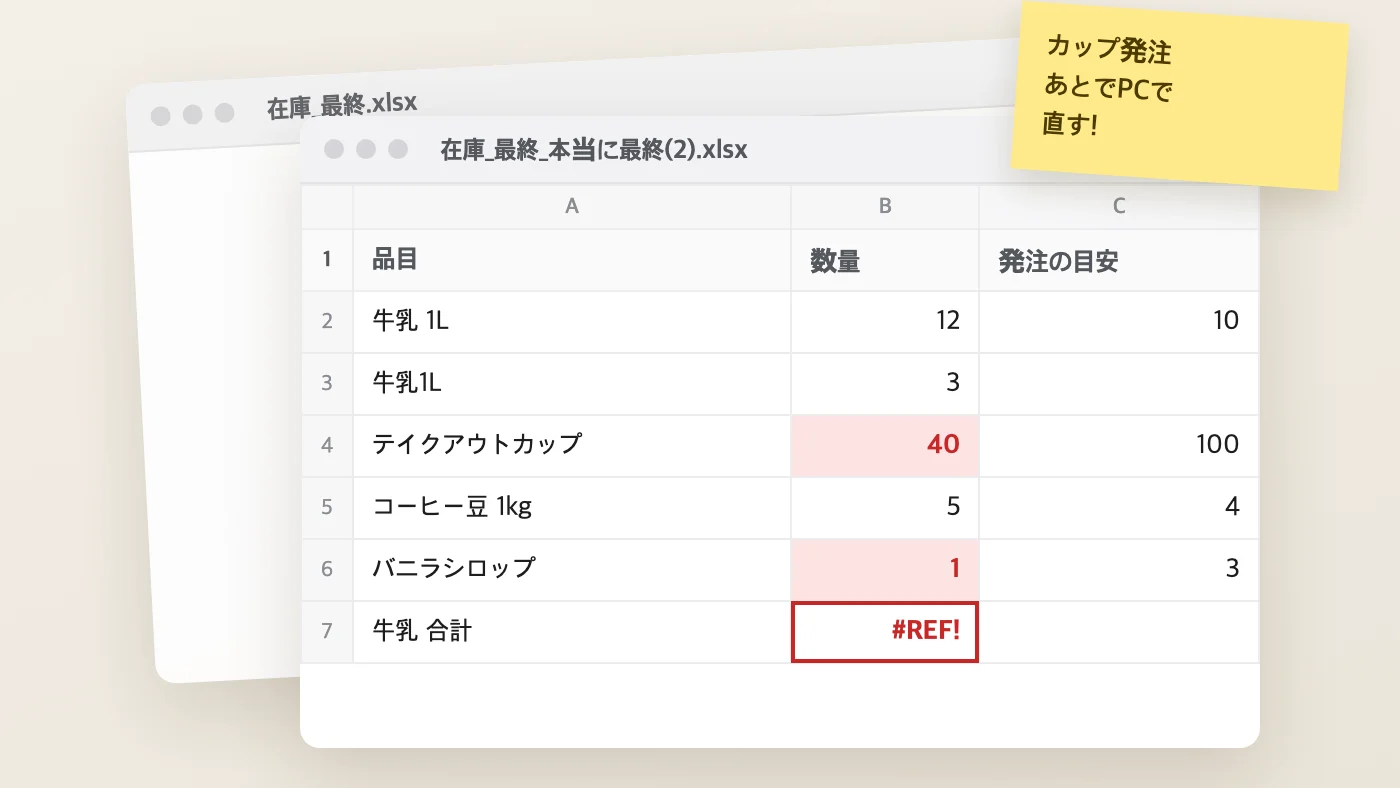
足りなくなっても、表は何も言わない条件付き書式で、足りないセルを赤くすることはできます。でもその赤いセルは、ファイルを開いた人にしか見えません。表のほうから知らせてくれることはありません。足りなくなる前に気づく方法は、品切れの記事で紹介しています。
「いつ、なぜ減ったか」が残らないたいていは数量のセルの数字を消して、新しく書き直します。すると今いくつあるかはわかっても、昨日いくつ売れて、いくつ捨てたかは消えてしまいます。記録を残すには、シートと数式を別に組む必要があります。
数式が知らないうちにずれる行を挿入したり並べ替えたりしているうちに、合計の範囲から品目が抜けたり、誰かが数式のセルに数字を直接書き込んだりします。エラー表示が出なければ、間違っていることにも気づけません。
人が増えるとファイルが分かれるファイルをチャットでやり取りしているうちに「在庫_最終」「在庫_最終_修正版」ができて、どれが正しいのか誰にもわからなくなります。スマホで開いても、小さなセルを探して数字を直すのは面倒で、結局「あとでPCで」になります。
Excelを使い続けるなら、つまずきにくくなる5つの習慣
すぐに乗り換えるつもりがないなら、これだけ守ってもずっと楽になります。
1. シートを「品目」と「記録」に分ける
品目シートには名前と通知基準だけを置き、入ってきたものと出ていったものは記録シートに1行ずつ積み重ねます。数量のセルを上書きしないので、いつ、なぜ減ったかが残ります。この形で数式まで組んだ無料の入出庫表もダウンロードできます。
2. 品目名をひとつに決める
「牛乳1L」「牛乳 1L」「成分無調整牛乳」が混ざると、合計が分かれてしまいます。データの入力規則で名前をリストから選ぶようにすれば、打ち間違いが減ります。
3. 数式のセルはロックする
シートの保護で数式が入ったセルをロックしておけば、うっかり数字で上書きしてしまうことがなくなります。
4. 通知基準の列を作る
品目ごとに「ここまで減ったら発注」という基準を書き、数量がそれを下回ったらセルの色が変わるようにしておきましょう。毎日1回その色を見渡すだけでも、品切れが減ります。
5. ファイルはひとつだけにして、リンクで共有する
ファイルをやり取りせず、OneDriveやGoogleドライブにひとつだけ置いて一緒に開きます。バージョンが分かれる問題は、これだけでほとんどなくなります。
こんなときは、アプリに移るタイミングです
習慣を守っていても次に当てはまるなら、在庫を見る時間より、表を守る時間のほうが長くなっています。
- 品目が50個を超えていて、まだ増えている
- スタッフが交代で一緒に記録している
- 表に書いてあったのに、品切れがくり返される
- 捨てたもの、売ったもの、使ったものを分けて見たい
TrayGoへの移し方
最初から入力し直す必要はありません。今の表の内容をTrayGoのテンプレートに貼り付ければ、まとめて登録されます。
- TrayGoのExcelテンプレートをダウンロードする在庫画面上部の↑ボタンから「テンプレートをダウンロード」を押します。使っていたファイルをそのままアップロードすると列がずれて入ってしまうので、必ずこのテンプレートを使ってください。
- 品目名、数量、通知基準を貼り付ける品目名と数量さえあれば大丈夫です。通知基準と「通知設定」(Y)まで入れておけば、在庫不足通知もすぐにオンになります。
- ファイルをアップロードして確認する取り込む前に、新しく登録される品目と更新される品目が何件あるかを先に表示します。
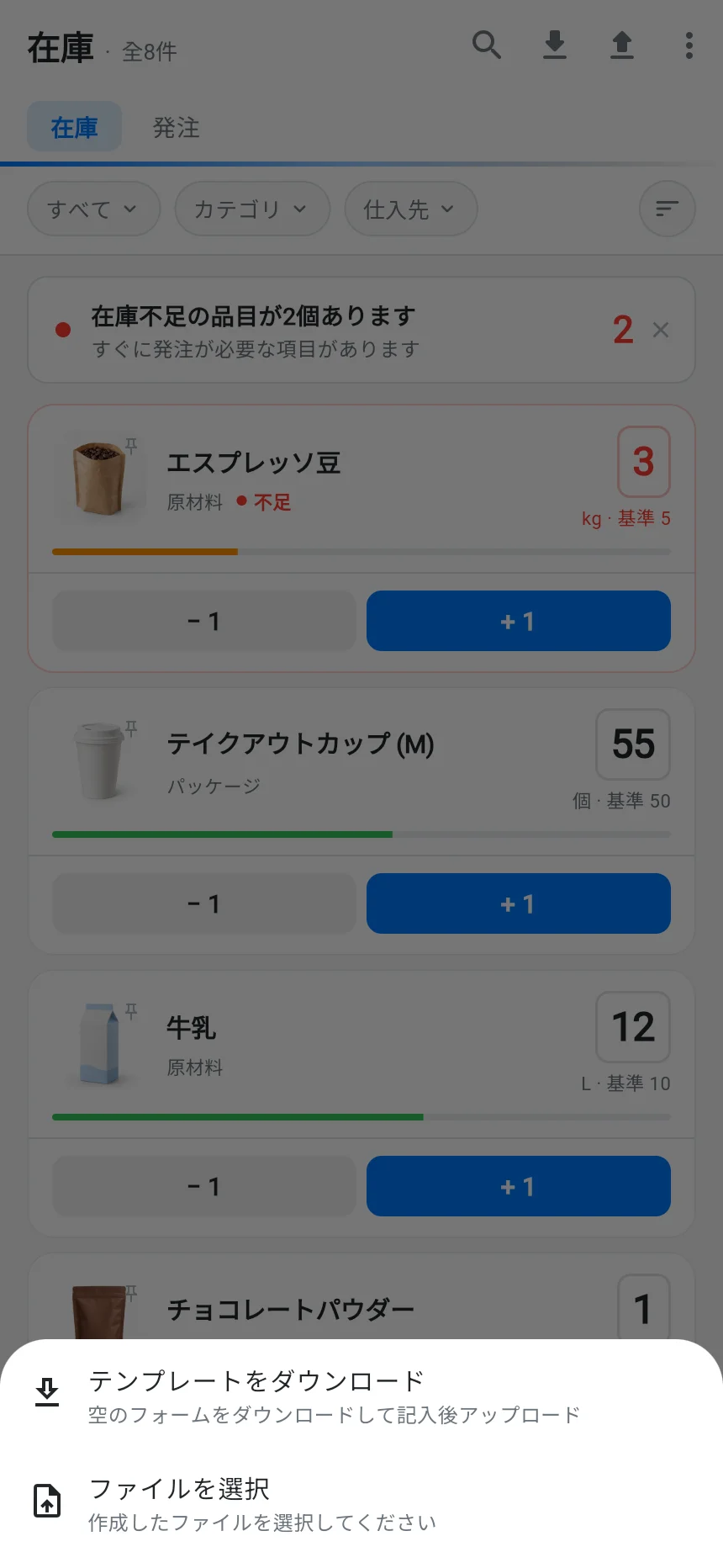
移したあとは、棚の前でスマホの+1、−1を押すだけで記録がたまっていきます。入ってきたもの、売ったもの、捨てたものが別々に残り、通知をオンにした品目は基準まで減るとチーム全員に通知が届きます。
パソコンでもそのまま使えます。パソコンのブラウザでTrayGoのWeb版を開けば、スマホと同じ在庫がすぐに表示されます。整理はExcelのように大きな画面で、記録は棚の前でスマホで。「あとでPCで書き写す」手間はもういりません。
詳しい手順はExcelで品目を一括登録するガイドにまとめています。
まとめ
- Excelは在庫管理を始めるのにぴったりの道具
- ただし、通知、記録、数式、複数人での管理は自分で作って守る必要がある
- 使い続けるなら、シートを分ける、名前をそろえる、数式をロックする、基準の列を作る、ファイルはひとつだけ、を守ってみる
- 表を守る時間が在庫を見る時間より長くなったら、移るタイミング