

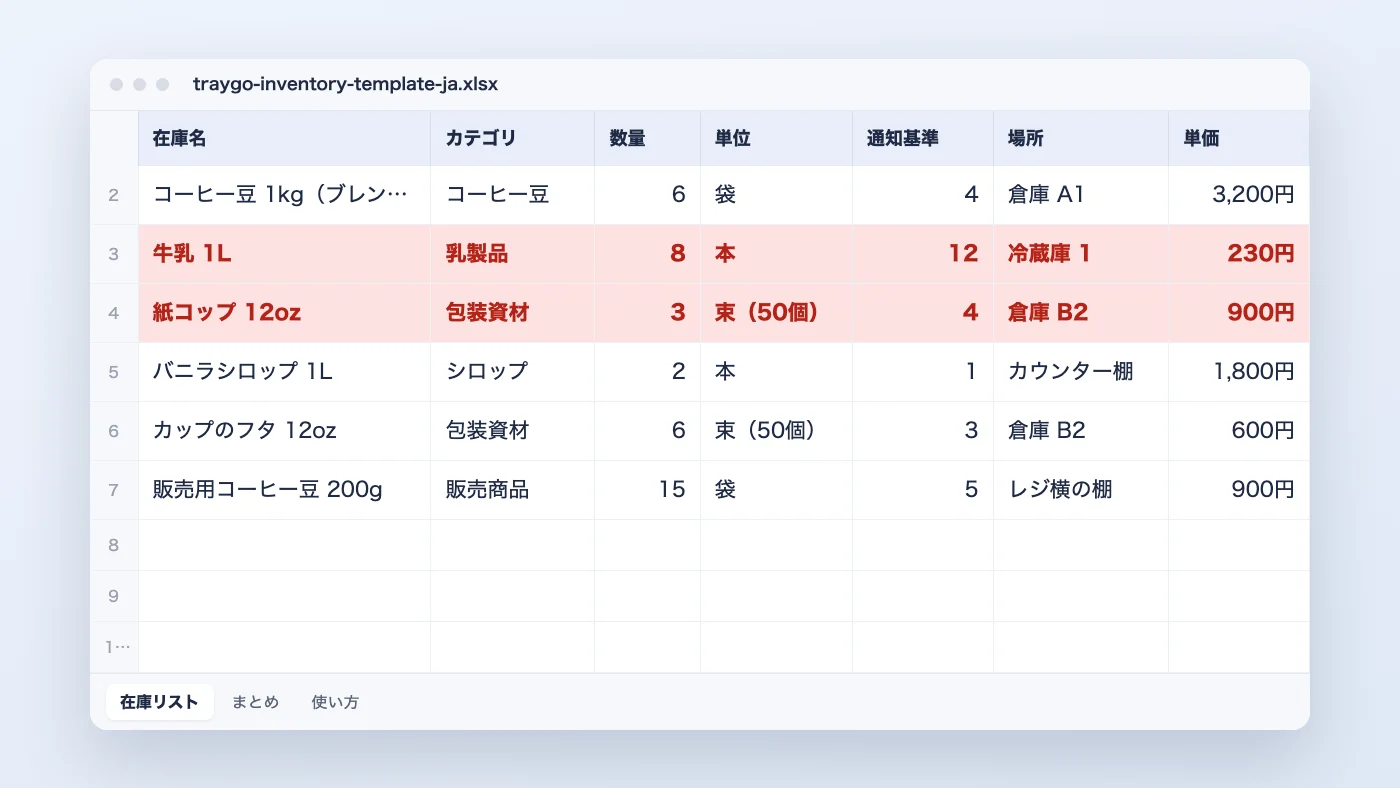
在庫を整理しようと新しいエクセルを開くと、品目より先に列をどうするかで手が止まります。数量の横に何を置くか、足りないものはどう目立たせるか。考えているうちに、品目は数えるほどしか書けていません。
そこで、すぐ使えるテンプレートを作りました。ダウンロードして品目を書くだけです。
在庫管理表テンプレートをダウンロード(.xlsx・無料)
エクセルとGoogleスプレッドシートで開けます。登録は不要です。
テンプレートに入っているもの
- 在庫リスト:1行に1品目。必ず書くのは在庫名と数量の2つだけです。
- 赤い行:通知基準を書いておくと、数量がその数以下になった行が自動で赤くなります。
- まとめ:品目数、赤い行の数、今の在庫がいくら分か(数量 × 単価)が自動で出ます。
- 使い方:ファイルの中にも使い方を書いてあります。
カフェを例にした見本が6行入っています。牛乳は8本で通知基準が12本なので赤く、紙コップも残り3束なので赤くなっています。確認したら消してください。
使い方4ステップ
- 見本の行を消して品目を書く同じ品目は1行だけにします。「牛乳」と「牛乳 1L」の2行に分かれると、数量も2つに分かれてしまいます。
- 通知基準を入れる「この数まで減ったら発注」という数字です。発注してから届くまでに使う量を考えて決めます。
- 場所を書く倉庫 A1、冷蔵庫 1 のように書いておくと、探し回る時間が減ります。
- 締めのときに数量を直す1日1回、使った分だけ数字を変えます。翌朝は赤い行だけ見れば大丈夫です。
赤い行だけ見ればいい理由
品目が40個のお店で考えてみます。例として出した数字です。
40行を1行ずつ確認(1行15秒)10分
赤い4行だけ確認1分
1か月(25日)約3時間45分の短縮
表を上から下まで見る代わりに、発注するものだけが目に入ります。何より、忙しい日に見落とす品目が減ります。品切れがなぜいつも忙しいときに起きるのかはこちらの記事にまとめています。
在庫数を毎回書き換える代わりに、入ってきた分と出ていった分だけ書きたいなら入出庫管理表を使ってください。現在の在庫が自動で計算されます。
エクセルが大変になったら、そのまま移す
エクセルは、ひとりで管理していて品目がそれほど多くないときによく合います。スタッフも一緒に直すようになったり、品目が数百を超えたり、外出先からスマホで確認したくなったりすると、手間が増えてきます。そのサインはエクセルでの在庫管理の記事に書いています。
そのときは、このファイルをそのまま使えます。このテンプレートはTrayGoアプリのExcel取り込みと列の順番が同じです。
- ファイルをそのままアップロード在庫画面のExcel取り込みでこのファイルを選ぶと、書いておいた品目が一度に登録されます。通知基準、場所、単価も一緒に入ります。
- 赤い行の代わりに通知が届く通知基準以下になるとスマホにお知らせが届きます。表を開かなくても大丈夫です。
- スタッフと一緒に記録誰がいつ何個変えたかが残るので、数字が合わないときすぐ確認できます。
詳しい手順はExcelで品目を一括登録するガイドにあります。
今日やってみること
テンプレートをダウンロードして、いちばんよく切らす品目10個だけ先に書いてみてください。数量と通知基準だけで十分です。明日の朝の赤い行が、その日の発注リストです。
まとめ
- 白紙の表ではなく列が決まったテンプレートから始めれば、品目を書くだけで済みます
- 必ず書くのは在庫名と数量の2つだけです
- 通知基準を入れると、足りない品目が赤くなります
- 単価を入れると、在庫がいくら分かがわかります
- エクセルが大変になったら、同じファイルをTrayGoにそのままアップロードできます