
Con TrayGo bastano pochi articoli per iniziare. Parti da quello che finisce spesso o che non deve mai mancare.
1. Pulsante + e poi “Aggiungi uno”
Nella scheda Inventario, tocca il pulsante + in basso a destra e scegli Aggiungi uno.
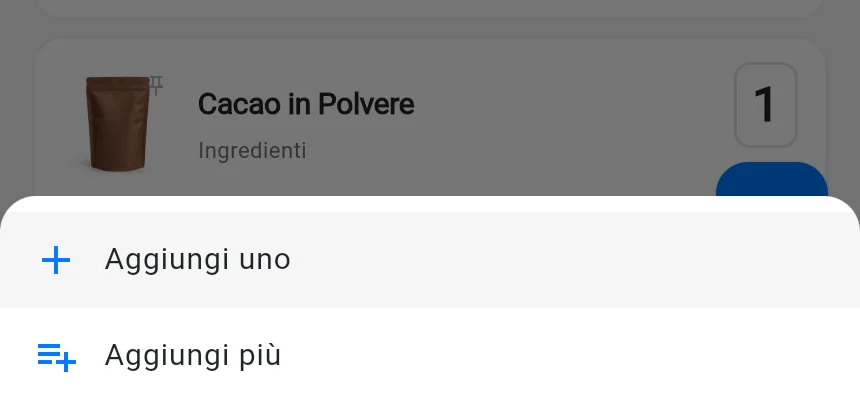
Con Aggiungi più puoi inserire tanti articoli di fila in un’unica schermata. Se ne hai decine, fai prima a caricarli tutti da Excel.
2. Inserire nome e quantità
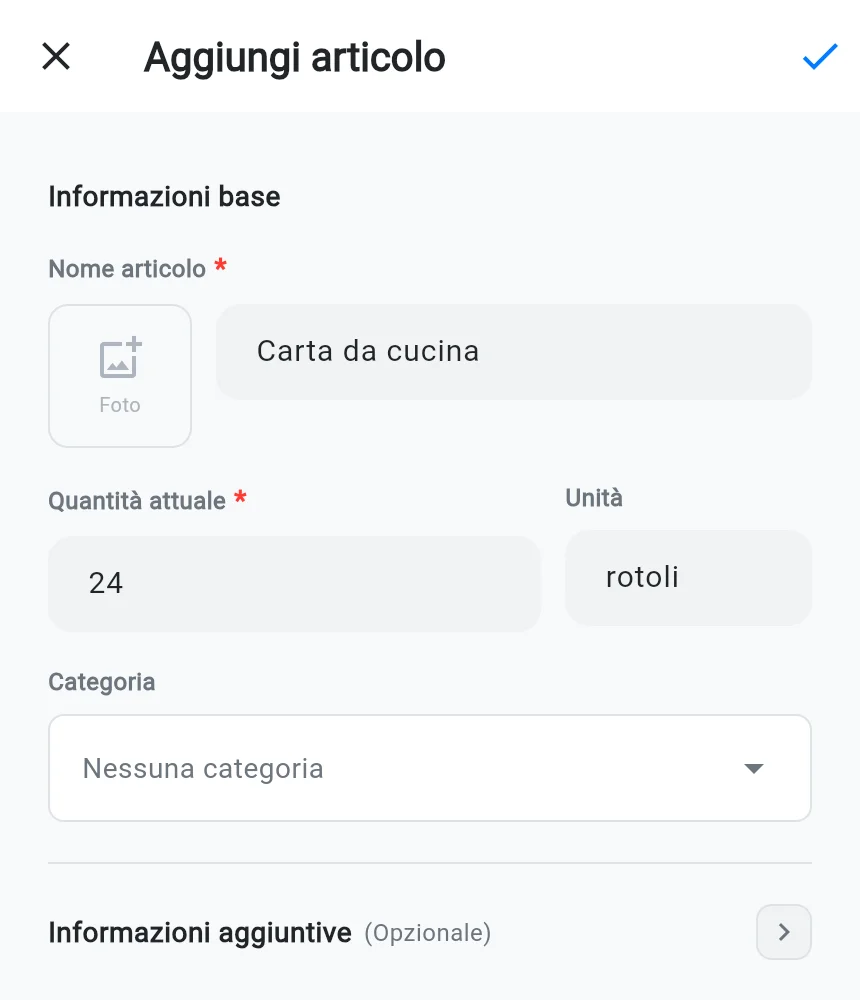
- Servono solo Nome articolo e Quantità attuale. Il resto puoi lasciarlo vuoto.
- Se lasci vuota l’Unità, l’app inserisce “pz”. Meglio scrivere l’unità con cui conti davvero (rotoli, scatole, kg, L), così non ti confondi.
- Se dividi gli articoli per Categoria in base alla zona (frigo, materiali di consumo…), il conteggio scorte sarà molto più comodo.
- Tocca il riquadro Foto a sinistra per aggiungere una foto. Utile quando hai tanti articoli simili.
Quando hai finito, tocca ✓ in alto a destra. Fatto.
3. Informazioni aggiuntive, solo quando servono
Aprendo Informazioni aggiuntive in basso trovi questi campi. All’inizio puoi saltarli e compilarli più avanti, quando ti servono.
- Soglia scorte basse, Notifica scorte basse: quando la quantità scende sotto questa soglia, ricevi un avviso sul telefono. Attivare la notifica scorte basse
- Codice a barre, Posizione inventario
- Fornitore, Quantità d’ordine, Costo unitario
- Prezzo di vendita: se inserisci sia il costo unitario sia il prezzo di vendita, il margine si calcola da solo.
- Data di scadenza: attivala solo per gli articoli che scadono.
Buono a sapersi
- Solo il Proprietario e gli Amministratori possono aggiungere e modificare articoli. I membri possono cambiare solo le quantità.
- Il piano Free permette di registrare fino a 100 articoli. Da Pro in su non ci sono limiti.