
Se hai molti articoli, con Excel fai prima che inserendoli uno alla volta. Scarica il modello di TrayGo, compilalo e caricalo.
1. Scaricare il modello
Nella scheda Inventario, tocca l’icona di caricamento in alto (Importa Excel) e scegli Scarica modello.
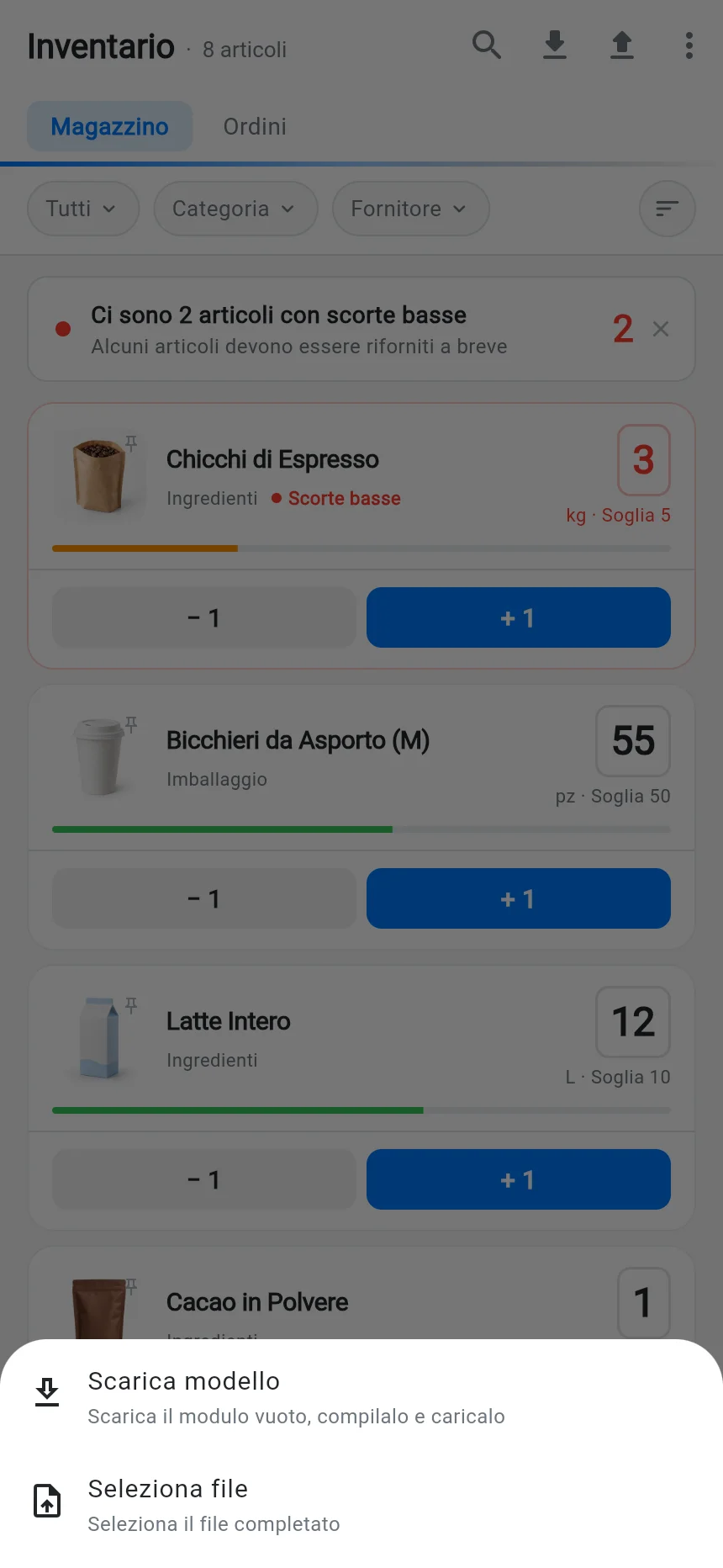
Usa sempre questo modello. TrayGo legge le colonne in base all’ordine, non al titolo: con un file diverso i dati finiscono nelle colonne sbagliate.
2. Compilare il modello
Un articolo per riga. Sono obbligatori solo Nome articolo e Quantità, il resto puoi lasciarlo vuoto.
| Colonna | Cosa scrivere |
|---|---|
| Nome articolo * | Il nome dell’articolo |
| Categoria | Se non esiste ancora, viene creata |
| Quantità * | La quantità attuale (un numero) |
| Unità | pz, scatola, kg, ecc. |
| Soglia notifica | Corrisponde alla “Soglia scorte basse” dell’app. A questa quantità o sotto, l’articolo risulta in esaurimento |
| Impostazioni notifica | Scrivi Y per attivare la notifica scorte basse |
| Data scadenza | Nel formato 2026-12-31 |
| Fornitore, Contatto, Quantità d’ordine, Costo unitario, Prezzo di vendita | Solo quelli che ti servono |
Lascia vuote le colonne “Stato” e “Ultimo aggiornamento”. Anche se le compili, vengono ignorate.
3. Caricare il file
Nello stesso menu tocca Seleziona file e scegli il file salvato (.xlsx). Prima di caricarlo, l’app ti mostra quanti articoli sono nuovi e quanti verranno aggiornati. Le righe senza nome o con una quantità non numerica vengono saltate, e ti viene indicato il numero di riga.
Da sapere assolutamente
- Si possono caricare solo file .xlsx. Se usi Fogli Google, scarica il file in formato .xlsx e poi caricalo.
- Solo il Proprietario e gli Amministratori possono importare da Excel.
- Il piano Free arriva fino a 100 articoli. Se gli articoli attuali più quelli nuovi superano 100, l’importazione viene bloccata prima di iniziare e compare un avviso.