
La notifica si attiva articolo per articolo. Basta un minuto per ciascuno.
1. Inserire la soglia e attivare l’interruttore
- Apri l'articoloNella schermata Inventario, tocca l'articolo per cui vuoi ricevere l'avviso.
- Nel menu in alto a destra tocca "Modifica"Apri "Informazioni aggiuntive" in fondo alla schermata di modifica.
- Inserisci una quantità in "Soglia scorte basse"È la quantità per cui pensi: "a questo punto devo riordinare".
- Attiva "Notifica scorte basse" e tocca ✓Tutto qui.
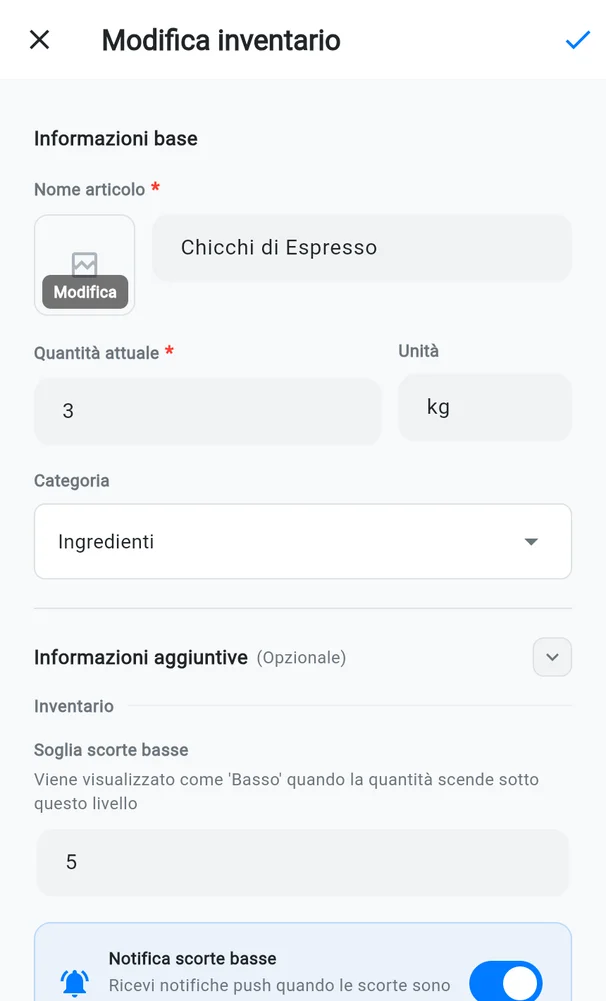
Come soglia basta “quello che consumi fino alla prossima consegna, più un piccolo margine”. All’inizio impostala a occhio e poi aggiustala dopo due o tre settimane di utilizzo.
2. Quando arriva la notifica
Arriva una volta sola, nel momento in cui la quantità, che era sopra la soglia, la raggiunge o scende sotto.
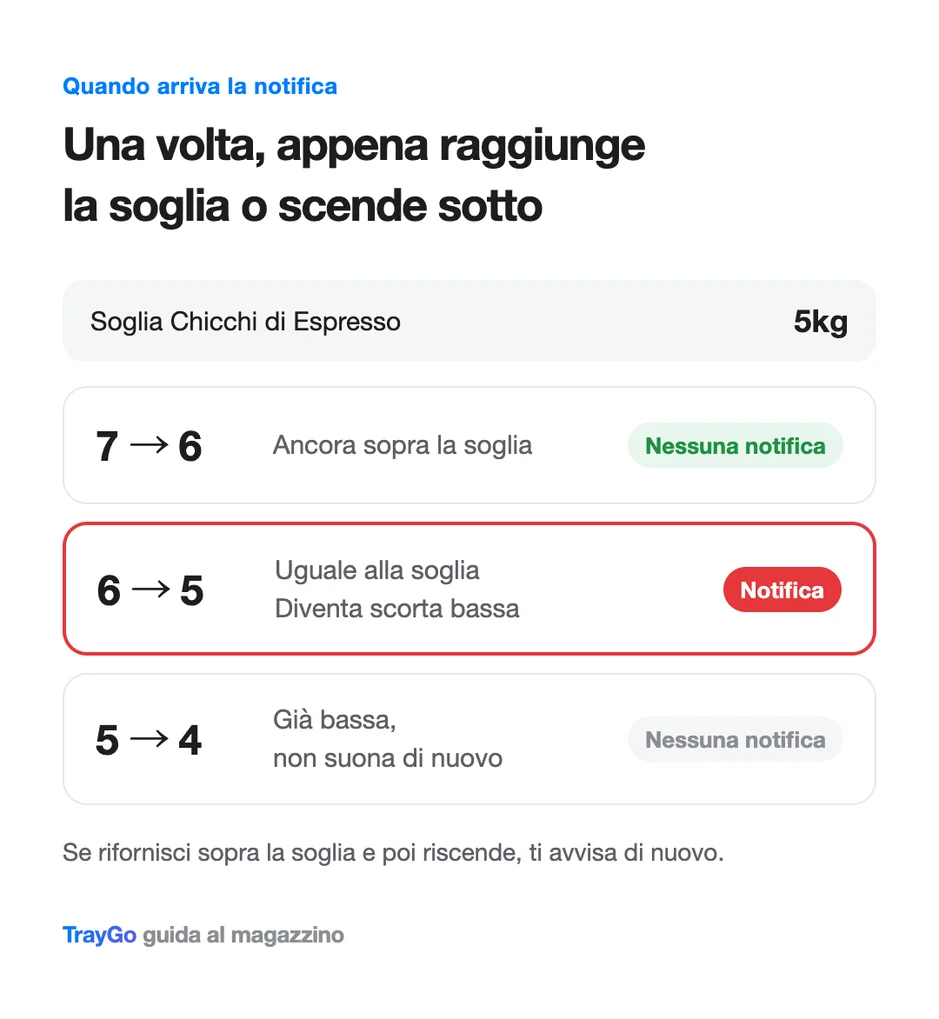
- Se le scorte sono già basse e calano ancora, non suona di nuovo.
- Se riassorti sopra la soglia e poi la quantità scende di nuovo, ricevi un nuovo avviso.
- Per lo stesso articolo arriva al massimo una notifica all’ora.
3. Chi la riceve?
Tutte le persone del team. Anche se tu non sei nel locale, l’avviso compare subito sul telefono dei tuoi collaboratori.
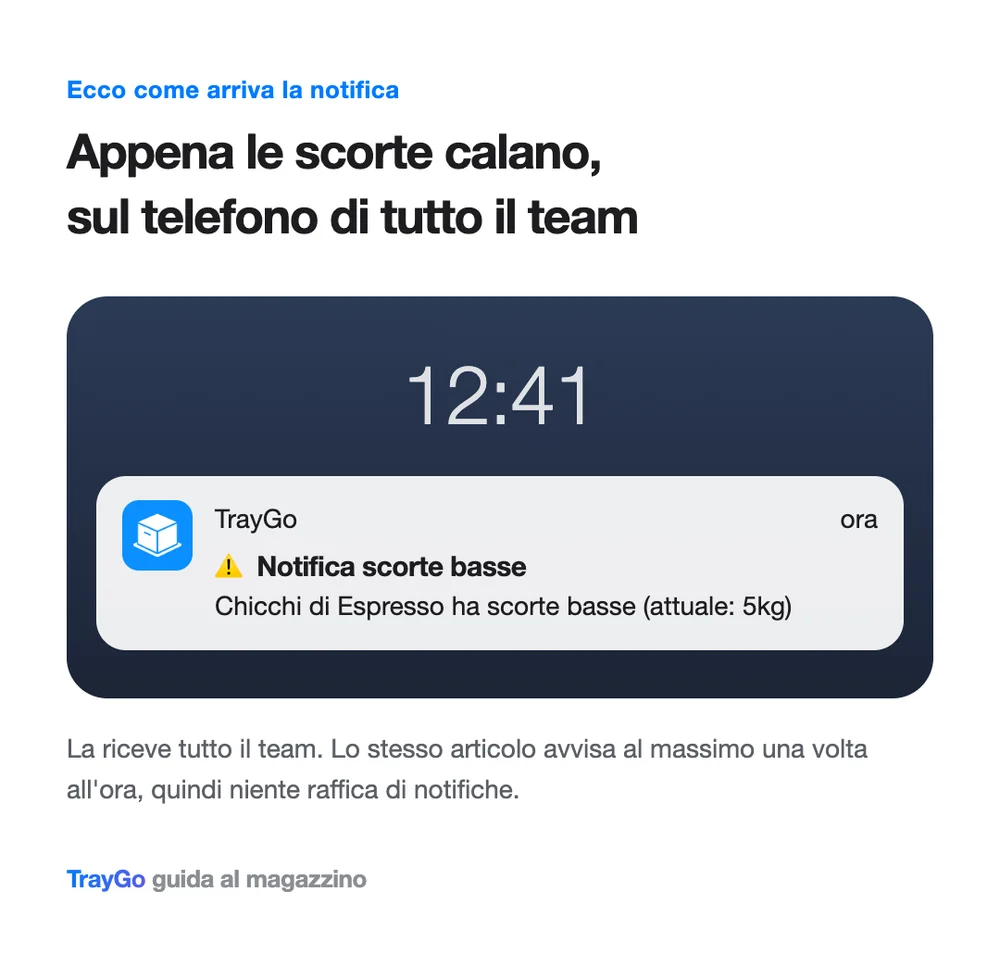
Se non ti arriva niente, controlla nelle impostazioni del telefono che le notifiche di TrayGo siano consentite.
4. Dove controllare se te la sei persa
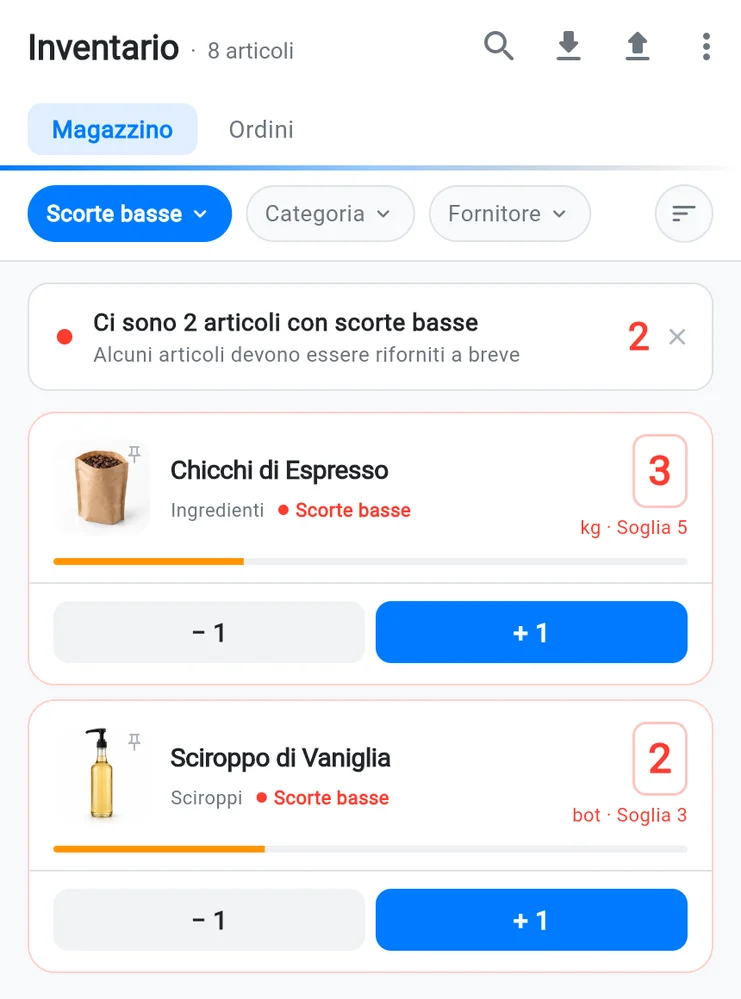
Nella schermata Inventario, imposta il filtro in alto a sinistra su Scorte basse per vedere solo gli articoli in esaurimento. Anche nella schermata Home la sezione Scorte basse li raccoglie in cima.
Se hai tanti articoli
Nel modello Excel scrivi la quantità nella colonna Soglia notifica e Y nella colonna Impostazioni notifica, poi carica il file: le impostazioni vengono applicate tutte insieme. Vedi Caricare tutti gli articoli da Excel.
La notifica scorte basse è disponibile anche nel piano Free.