
Se aggiorni la quantità ogni volta che la merce entra o esce, i numeri dell’app restano allineati agli scaffali. Bastano pochi tocchi.
1. Quando aumenta (carico)
Nell’elenco inventario, tocca +1 sulla scheda dell’articolo quante volte serve, poi tocca Applica in basso.
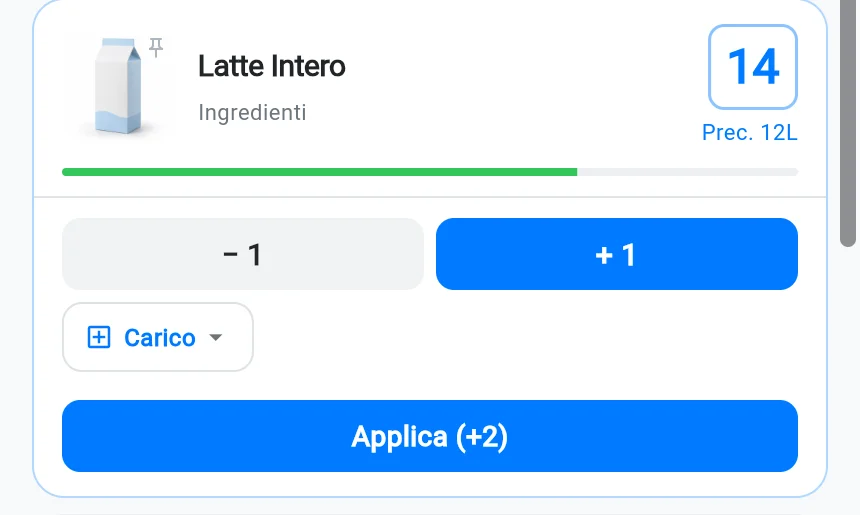
- Finché non tocchi Applica non viene salvato nulla. Se hai sbagliato, correggi con il pulsante opposto.
- Il tipo predefinito è Carico. Se un cliente ti ha restituito qualcosa, tocca il chip Carico e cambialo in Reso.
2. Quando diminuisce (utilizzo, vendita, smaltimento)
Tocca -1 e poi Applica: si apre una finestra per indicare come è uscita la merce.
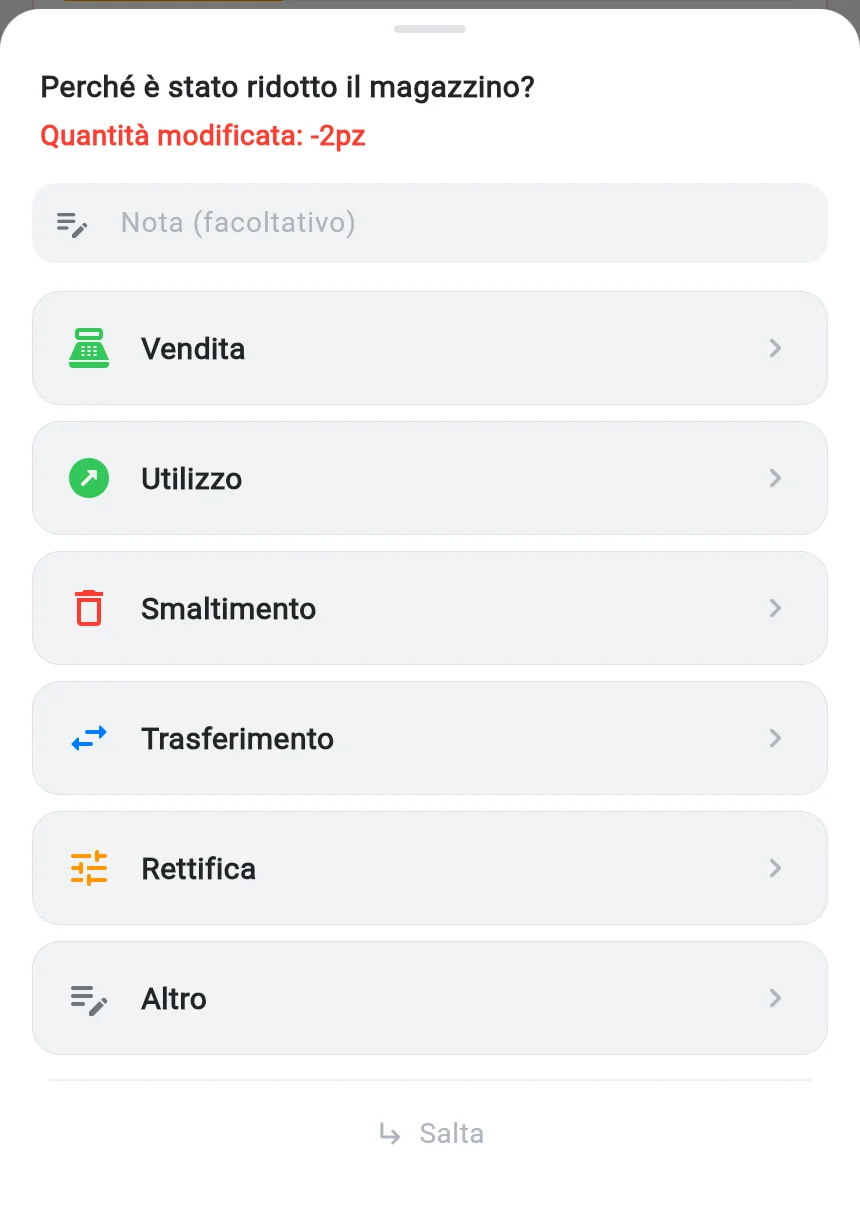
| Tipo | Quando usarlo |
|---|---|
| Utilizzo | Quello che usi nel locale: bevande, cucina, pulizie |
| Vendita | Quello che vendi così com’è a un cliente |
| Smaltimento | Quello che butti perché scaduto o rotto |
| Trasferimento | Quello che sposti in un altro punto vendita o in magazzino |
| Rettifica | Una correzione dopo il conteggio, quando il numero non tornava |
Non è obbligatorio scegliere un tipo (Salta). Ma se lo fai, in Statistiche vendite e scarti vengono conteggiati a parte e vedi quanto hai buttato. Nel campo Note in alto puoi anche lasciare un breve motivo.
3. Per le vendite, anche l’importo
Se scegli Vendita, compare un passaggio in più per inserire l’importo.
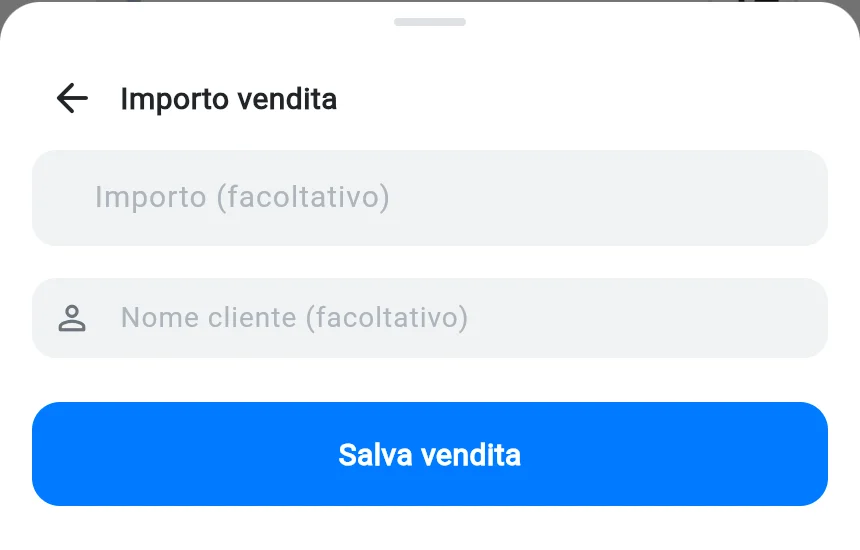
- Se l’articolo ha un prezzo di vendita, l’importo prezzo di vendita × quantità è già compilato. Se hai fatto uno sconto, ti basta correggere l’importo e la percentuale di sconto si calcola da sola.
- Se lasci vuoto l’importo e salvi, viene registrata solo la quantità.
4. Inserire direttamente un numero
Tocca il numero grande sulla scheda per aprire l’inserimento diretto. Scegli tra + Aumenta, - Diminuisci e = Diretto per cambiare la quantità in un colpo solo. Comodo quando arriva una scatola intera.
Tenendo premuti i pulsanti +/- puoi anche impostare il passo (per esempio 6 alla volta).
5. Se hai sbagliato a registrare
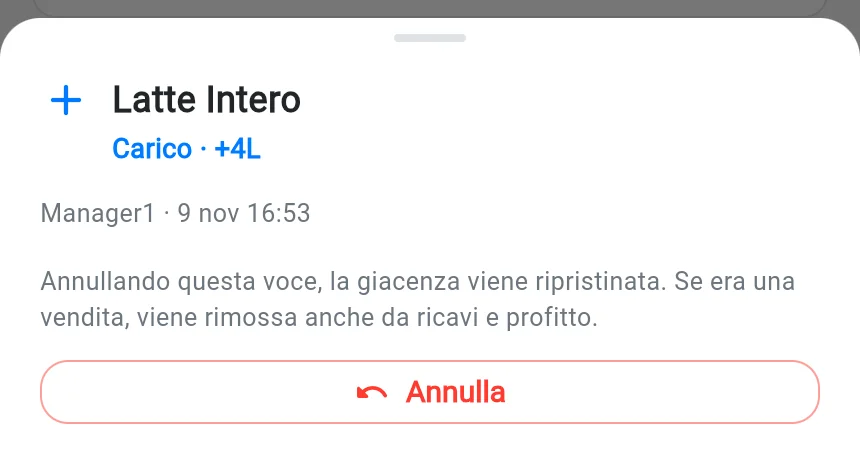
Nella scheda Cronologia, tocca la registrazione e poi Annulla: la quantità torna com’era. Se era una vendita, viene tolta anche dal fatturato.
Buono a sapersi
- Anche i membri possono cambiare le quantità. I visualizzatori possono solo consultare.
- Chi ha cambiato cosa e quando resta tutto nella cronologia.