

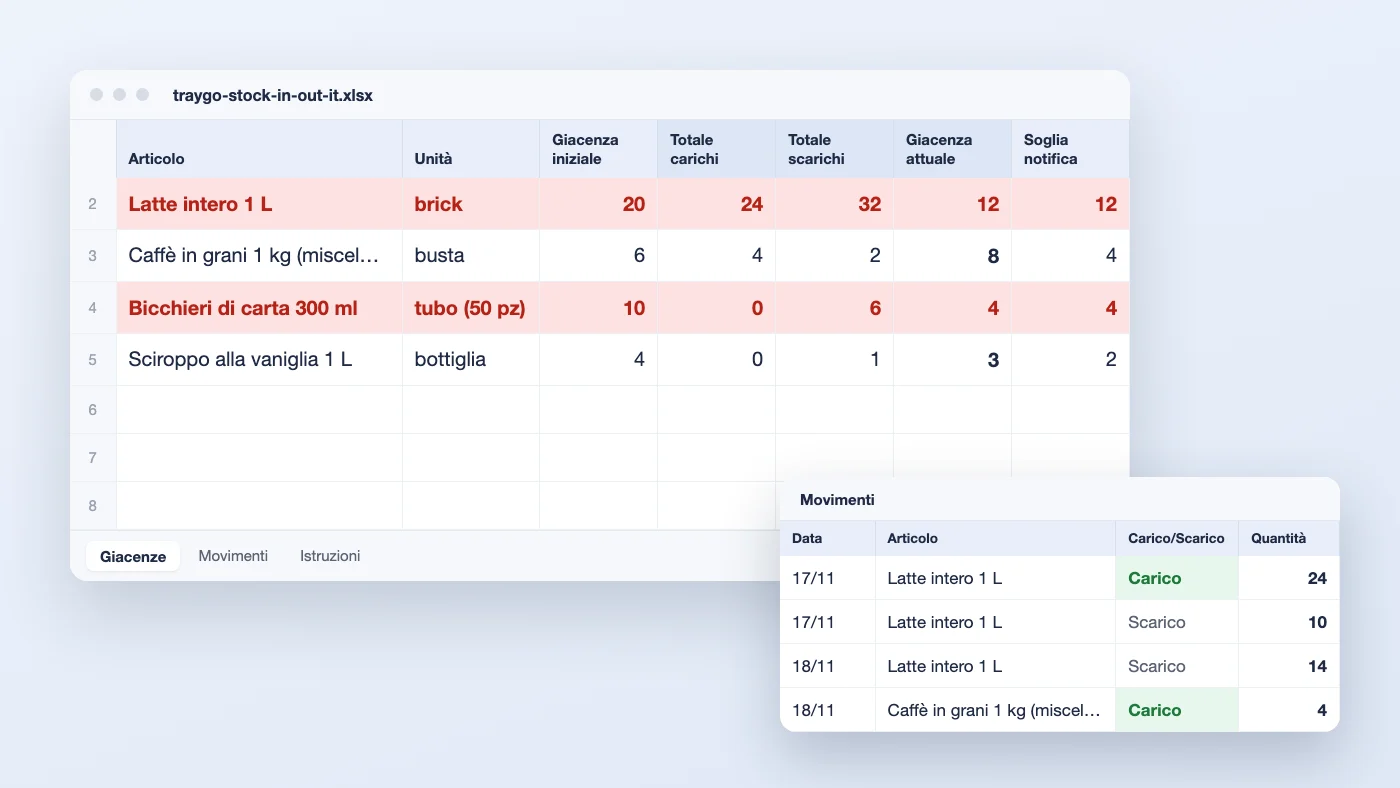
Il modo più comune di gestire il magazzino su Excel è riscrivere il numero nella colonna della giacenza. Avevi 20 brick di latte, ne hai usati 8, scrivi 12.
Sembra veloce, ma quando il numero non torna più con lo scaffale non c’è modo di capire perché. Da nessuna parte risulta cosa è entrato, cosa è uscito e quando.
Un registro di carico e scarico fa il contrario. Il numero della giacenza non lo tocchi mai. Aggiungi una riga per ogni carico o scarico, ed Excel calcola la giacenza attuale.
In breve: due fogli
- Foglio «Giacenze»: una riga per articolo. Scrivi articolo, unità, giacenza iniziale e soglia. Totale carichi, totale scarichi e giacenza attuale sono formule.
- Foglio «Movimenti»: una riga ogni volta che qualcosa entra o esce. Data, articolo, carico o scarico, quantità.
Ecco come viene la giacenza attuale, con il latte di un bar come esempio:
Questo file ha già tutto pronto. Scaricalo, cancella le righe di esempio e inizia.
Se lo crei tu: una sola formula
Se preferisci costruirlo da zero, tutto sta in una formula SOMMA.PIÙ.SE. Nel foglio «Giacenze», in D2 (totale carichi):
=SOMMA.PIÙ.SE(Movimenti!D:D; Movimenti!B:B; A2; Movimenti!C:C; "Carico")
Vuol dire: «nel foglio Movimenti, somma la quantità di tutte le righe in cui l’articolo è uguale ad A2 e il tipo è Carico». Per il totale scarichi (E2) cambia "Carico" in "Scarico". La giacenza attuale (F2) è =C2+D2-E2. Poi trascina tutte e tre verso il basso. In Fogli Google la funzione si chiama SUMIFS.
Altri due passaggi evitano quasi tutti gli errori.
- Scegli gli articoli da un elencoSulla colonna articolo di «Movimenti» imposta una convalida dati (elenco) con la colonna articolo di «Giacenze» come origine. Nessuno scrive i nomi a mano, quindi coincidono sempre.
- Colora di rosso ciò che mancaCon la formattazione condizionale su «Giacenze», ogni riga con giacenza attuale pari o sotto la soglia diventa rossa. Al mattino guardi solo le righe rosse.
3 errori comuni
- Scrivere sopra la giacenza attualeSe la formula sparisce, quell'articolo smette di calcolarsi. Se un conteggio non torna, registra la differenza come carico o scarico e scrivi «inventario» nelle note.
- Nomi quasi ugualiPer Excel «Latte intero 1 L» e «Latte intero 1L» sono due articoli diversi. Uno spazio in meno e dei movimenti spariscono dal totale, così la giacenza risulta più alta del reale. Con un elenco a discesa non succede.
- Il file diventa pesanteQualche decina di movimenti al giorno diventano migliaia di righe in pochi mesi. Una volta l'anno fai l'inventario completo, riporta le quantità contate come giacenza iniziale in un file nuovo e ricomincia.
Come chiudere più in fretta l’inventario di fine anno, lo trovi in questo articolo.
Quando il file Excel non basta più
Finché registri solo tu, questo file basta e avanza. Diventa faticoso quando:
- Registrano in due o più: in tanti sullo stesso file si finisce con righe sovrascritte o copie ovunque.
- Vuoi controllare fuori dal locale: è difficile rispondere a «quanto latte ci resta?» mentre sei al telefono con il fornitore.
- Vuoi sapere prima cosa sta finendo: le righe rosse si vedono solo se qualcuno apre il file.
Altri segnali che il foglio non basta più, e le abitudini per chi resta su Excel, sono in questo articolo.
TrayGo è in pratica questo registro sul telefono. Tocchi carico o scarico e la giacenza cambia subito, con lo storico di chi ha cambiato cosa e quando. Quando un articolo arriva alla soglia, il telefono ti avvisa.
Gli articoli li porti tutti in una volta. L’importazione Excel dell’app legge l’ordine delle colonne del modello di magazzino gratuito. Copia articolo, giacenza attuale e unità da questo registro nelle colonne Nome articolo, Quantità e Unità del modello e caricalo. Incolla la giacenza con «Incolla valori», così arrivano numeri e non formule. Passo per passo: aggiungere articoli da Excel.
Da provare oggi
Scarica il file e registra solo quello che è entrato e uscito oggi. Come giacenza iniziale basta quello che vedi adesso sullo scaffale. Dopo una settimana vedrai quali articoli escono più in fretta del previsto.
Riepilogo
- Non riscrivere la giacenza, registra solo carichi e scarichi
- Giacenza attuale = giacenza iniziale + carichi − scarichi (SOMMA.PIÙ.SE)
- Scegli gli articoli da un elenco così i nomi coincidono sempre
- Se un conteggio non torna, registra la differenza in una riga
- Quando registra anche qualcun altro, è il momento dell'app