

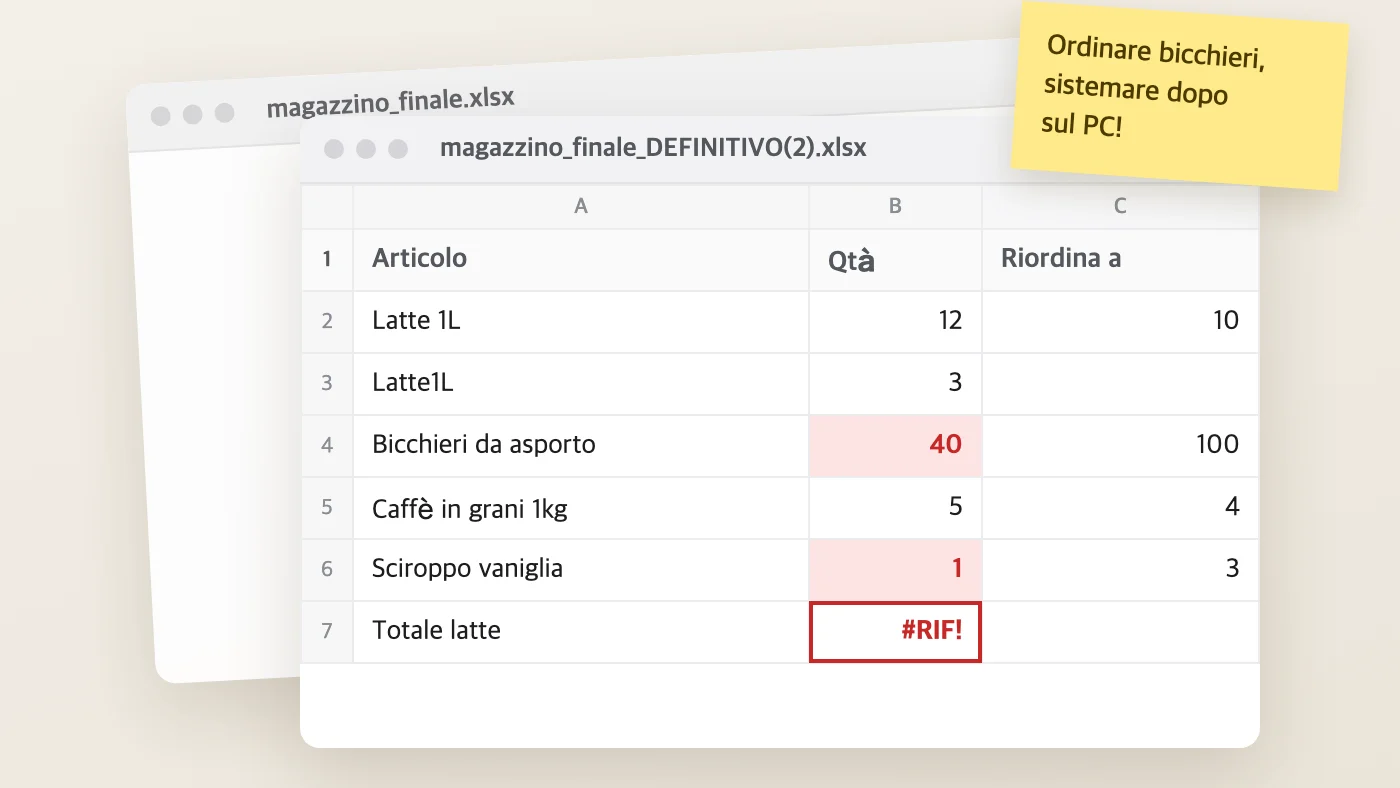
Quando si mettono in ordine le scorte per la prima volta, quasi tutti aprono Excel. È familiare, non costa niente in più e le colonne le crei come vuoi tu. Se i prodotti non sono tanti e gestisci tutto da solo, Excel basta e avanza.
Ma quando i prodotti aumentano e anche lo staff inizia a segnare, stranamente passi sempre più tempo a gestire il foglio. Non perché Excel sia sbagliato: Excel è per natura un foglio bianco in cui puoi costruire qualsiasi cosa, e tutto ciò che serve per il magazzino devi costruirtelo tu, un pezzo alla volta.
I negozi a cui Excel va bene
In questi casi puoi continuare tranquillamente con Excel.
- Hai qualche decina di prodotti e cambiano poco
- Gestisci tutto da solo, oppure segna una persona sola
- Aggiorni una volta al giorno, a un orario fisso, davanti al computer
Se invece inizi a notare uno o due di questi segnali, il foglio non sta più dietro alle dimensioni del negozio.
4 segnali che il foglio non basta più
Se manca qualcosa, il foglio non dice nienteCon la formattazione condizionale puoi colorare di rosso le celle dei prodotti in esaurimento. Ma quel rosso lo vede solo chi apre il file. Il foglio non ti avvisa da solo. Come accorgerti prima di restare a corto lo trovi nell'articolo sui prodotti esauriti.
Non resta traccia di «quando e perché è calato»Di solito si cancella il numero nella cella della quantità e se ne scrive uno nuovo. Così sai quanti ne hai adesso, ma sparisce quanti ne hai venduti ieri e quanti ne hai buttati. Per tenere lo storico devi costruire un altro foglio e altre formule.
Le formule si sballano in silenzioInserendo righe o riordinando, un prodotto esce dall'intervallo del totale, oppure qualcuno scrive un numero sopra una cella con la formula. Se non compare un errore, non ti accorgi nemmeno che è sbagliato.
Con più persone, il file si sdoppiaA forza di passarsi il file in chat nascono «magazzino_finale» e «magazzino_finale_corretto», e nessuno sa più qual è quello giusto. Dal telefono si apre, ma cercare una cella minuscola per correggere un numero è scomodo, e alla fine diventa «lo sistemo dopo al computer».
Se resti su Excel: 5 abitudini per avere meno intoppi
Se per ora non pensi di cambiare, già solo così ti semplifichi parecchio la vita.
1. Dividi il file in un foglio «Prodotti» e uno «Movimenti»
Nel foglio prodotti tieni solo il nome e la soglia di riordino, e registra ogni entrata e uscita come una nuova riga nel foglio movimenti. Dato che non sovrascrivi la quantità, resta traccia di quando e perché è calata. Puoi anche scaricare un file gratis di carico e scarico già impostato così, con le formule pronte.
2. Scegli un solo nome per ogni prodotto
Se si mescolano «Latte 1L», «Latte1L» e «Latte intero», i totali si dividono. Con la convalida dati puoi far scegliere il nome da un elenco, e gli errori di battitura calano.
3. Blocca le celle con le formule
Proteggendo il foglio e bloccando le celle con le formule, nessuno ci scrive sopra un numero per sbaglio.
4. Aggiungi una colonna con la soglia
Scrivi per ogni prodotto il tuo «quando ne restano tanti, ordino» e fai cambiare colore alla cella quando la quantità scende sotto. Basta dare un’occhiata a quei colori una volta al giorno per avere meno esaurimenti.
5. Un solo file, condiviso con un link
Invece di passarvi il file, caricalo una volta sola su OneDrive o Google Drive e apritelo tutti da lì. Già solo così spariscono quasi tutti i problemi di versioni doppie.
Quando è il momento di passare a un’app
Se anche con queste abitudini ti ritrovi in queste situazioni, tenere in ordine il foglio ti costa più tempo che guardare le scorte.
- Hai superato i 50 prodotti e continuano ad aumentare
- Lo staff segna insieme a te, a turni
- Resti senza prodotti anche se erano segnati sul foglio
- Vuoi vedere separatamente cosa butti, cosa vendi e cosa usi
Come passare a TrayGo
Non serve reinserire tutto da capo. Copia il contenuto del tuo foglio nel modello di TrayGo e viene registrato tutto in un colpo solo.
- Scarica il modello Excel di TrayGoIn alto nella schermata Inventario tocca il pulsante ↑ e scegli Scarica modello. Se carichi il tuo file così com'è, i dati finiscono nelle colonne sbagliate: usa sempre questo modello.
- Copia nome, quantità e sogliaBastano nome articolo e quantità. Se compili anche la Soglia notifica e scrivi Y in «Impostazioni notifica», la notifica scorte basse si attiva subito.
- Carica il file e controllaPrima di importare, l'app ti mostra quanti articoli sono nuovi e quanti verranno aggiornati.
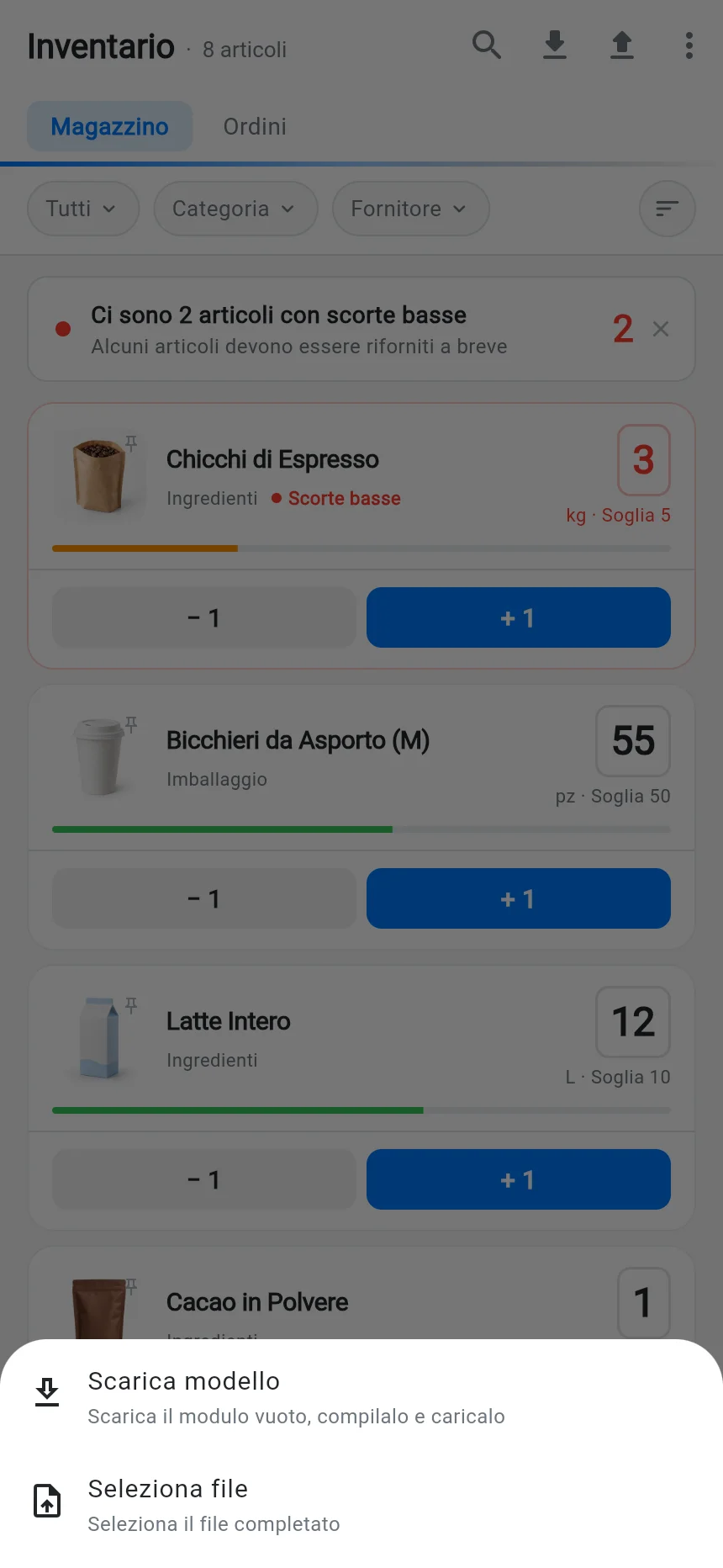
Da lì in poi, davanti allo scaffale basta toccare +1 o −1 sul telefono e lo storico si costruisce da solo. Entrate, vendite e scarti restano separati, e quando un articolo con la notifica attiva scende fino alla soglia, tutto il team riceve un avviso.
Puoi usarlo anche dal computer. Apri la web app di TrayGo nel browser e trovi subito le stesse scorte che vedi sul telefono. Riordini tutto sullo schermo grande, come facevi con Excel, e registri dal telefono davanti allo scaffale. Niente più «lo ricopio dopo al computer».
Trovi tutti i passaggi nella guida Caricare tutti gli articoli da Excel.
In sintesi
- Excel è un buon strumento per iniziare a gestire le scorte
- Ma notifiche, storico, formule e lavoro a più mani devi costruirli e mantenerli tu
- Se resti su Excel, prova a dividere i fogli, uniformare i nomi, bloccare le formule, aggiungere la colonna soglia e tenere un solo file
- Se tenere in ordine il foglio ti porta via più tempo che guardare le scorte, è ora di cambiare