

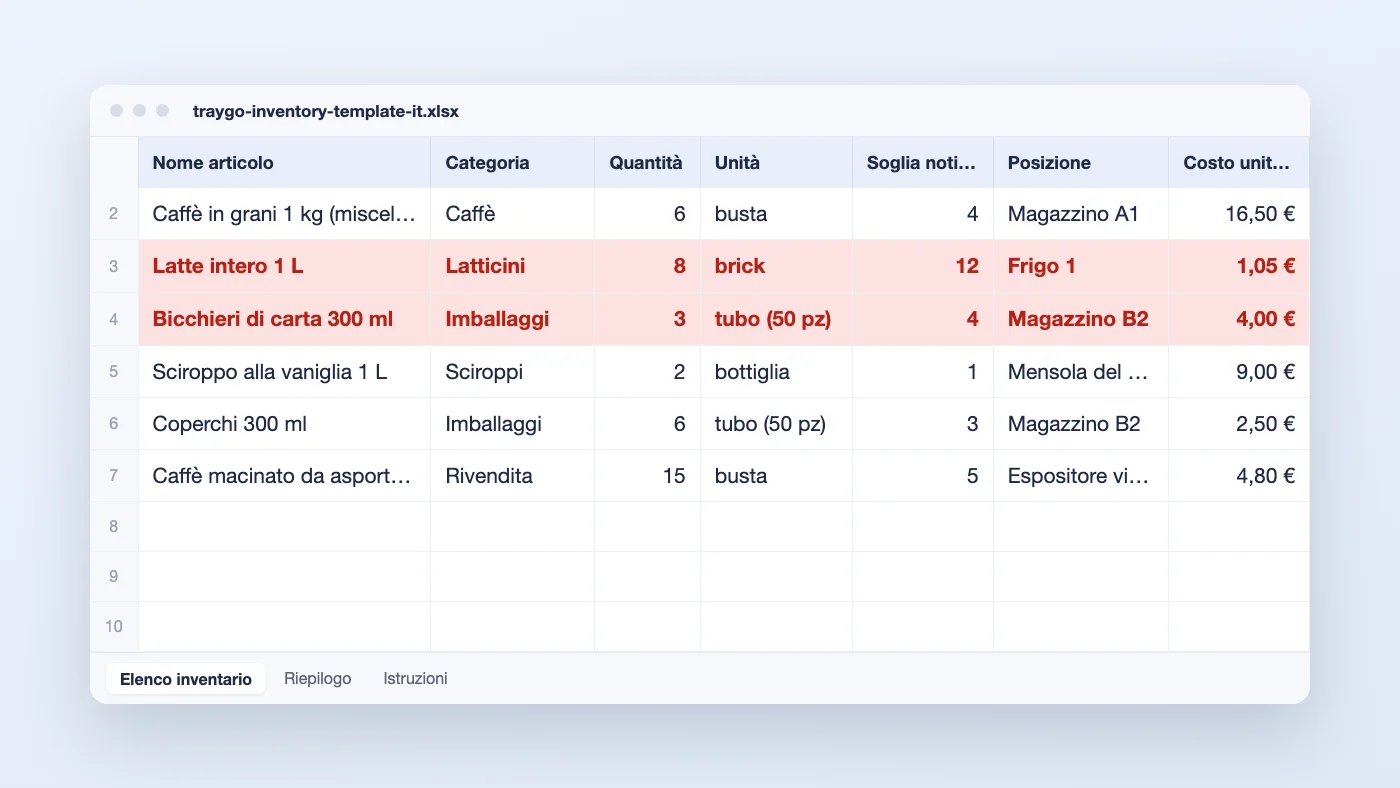
Quando decidi di tenere il magazzino su Excel, apri un file nuovo e ti blocchi subito: che colonne servono? Cosa metto accanto alla quantità, come segno quello che sta finendo? Prima di deciderlo, nel foglio ci sono sì e no tre articoli.
Per questo abbiamo preparato un modello pronto. Lo scarichi, scrivi gli articoli, fatto.
Cosa c’è nel modello
- Elenco inventario: un articolo per riga. Le colonne obbligatorie sono solo due: nome e quantità.
- Righe rosse: se inserisci una soglia, la riga diventa rossa da sola quando la quantità scende a quel numero o sotto.
- Riepilogo: numero di articoli, numero di righe rosse e quanti soldi hai fermi in magazzino (quantità × costo unitario), tutto calcolato in automatico.
- Istruzioni: le trovi anche dentro il file.
Come esempio ci sono già 6 righe di un bar. Di latte restano 8 brick con una soglia di 12, quindi la riga è rossa. Di bicchieri restano solo 3 tubi: rossa anche questa. Dai un’occhiata, cancella e scrivi i tuoi articoli.
Si parte in 4 passaggi
- Cancella gli esempi e scrivi i tuoi articoliOgni articolo su una sola riga. Se «Latte» e «Latte 1 L» stanno su due righe, anche la quantità si divide in due.
- Imposta la sogliaÈ la quantità a cui devi riordinare. Pensa a quanto consumi nei giorni che servono perché arrivi la merce.
- Scrivi la posizioneCon «Magazzino A1» o «Frigo 1» non perdi più tempo a cercare gli scatoloni.
- Aggiorna le quantità a fine giornataUna volta al giorno togli quello che hai usato. La mattina dopo guardi solo le righe rosse.
Perché bastano le righe rosse
Prendiamo un negozio con 40 articoli. I numeri sono un esempio.
Invece di scorrere tutto il foglio, vedi solo quello che va ordinato. E soprattutto, nei giorni pieni ti sfugge meno roba. Perché la merce finisce proprio quando c’è più lavoro lo spieghiamo in questo articolo.
Se preferisci registrare carichi e scarichi invece di riscrivere le quantità, usa il registro di carico e scarico. La giacenza si calcola da sola.
Quando Excel non basta più, porta con te lo stesso file
Excel va bene finché lavori da solo e gli articoli non sono troppi. Quando anche i collaboratori modificano il file, gli articoli diventano centinaia o vuoi controllare il magazzino dal telefono, diventa faticoso. I segnali li trovi nell’articolo sulla gestione del magazzino con Excel.
A quel punto ti basta questo file. Il modello ha lo stesso ordine di colonne dell’importazione Excel dell’app TrayGo.
- Carica il file così com’èDalla schermata dell’inventario scegli l’importazione Excel e questo file: tutti gli articoli vengono creati in una volta, con soglia, posizione e costo unitario.
- Una notifica al posto della riga rossaQuando un articolo scende sotto la soglia, te lo dice il telefono. Non devi nemmeno aprire il foglio.
- Registrate tutti nello stesso postoChi ha cambiato cosa e quando resta salvato: se i conti non tornano, capisci subito perché.
I passaggi precisi sono nella guida Caricare tutti gli articoli da Excel.
Da fare oggi
Scarica il modello e scrivi solo i 10 articoli che finiscono più spesso. Bastano quantità e soglia. Le righe rosse di domattina saranno la tua lista ordini della giornata.
In breve
- Con un modello pronto invece di un foglio vuoto devi solo scrivere gli articoli
- Le colonne obbligatorie sono solo nome e quantità
- Con la soglia, quello che sta finendo diventa rosso da solo
- Con il costo unitario vedi quanto vale il tuo magazzino
- Quando Excel non basta più, carichi lo stesso file su TrayGo