

La façon la plus courante de suivre son stock sur Excel, c’est de réécrire le chiffre de la colonne stock. Vous aviez 20 briques de lait, vous en avez utilisé 8, vous mettez 12.
C’est rapide, mais le jour où le chiffre ne correspond plus à l’étagère, impossible de savoir pourquoi. Rien n’indique ce qui est entré, ce qui est sorti, ni quand.
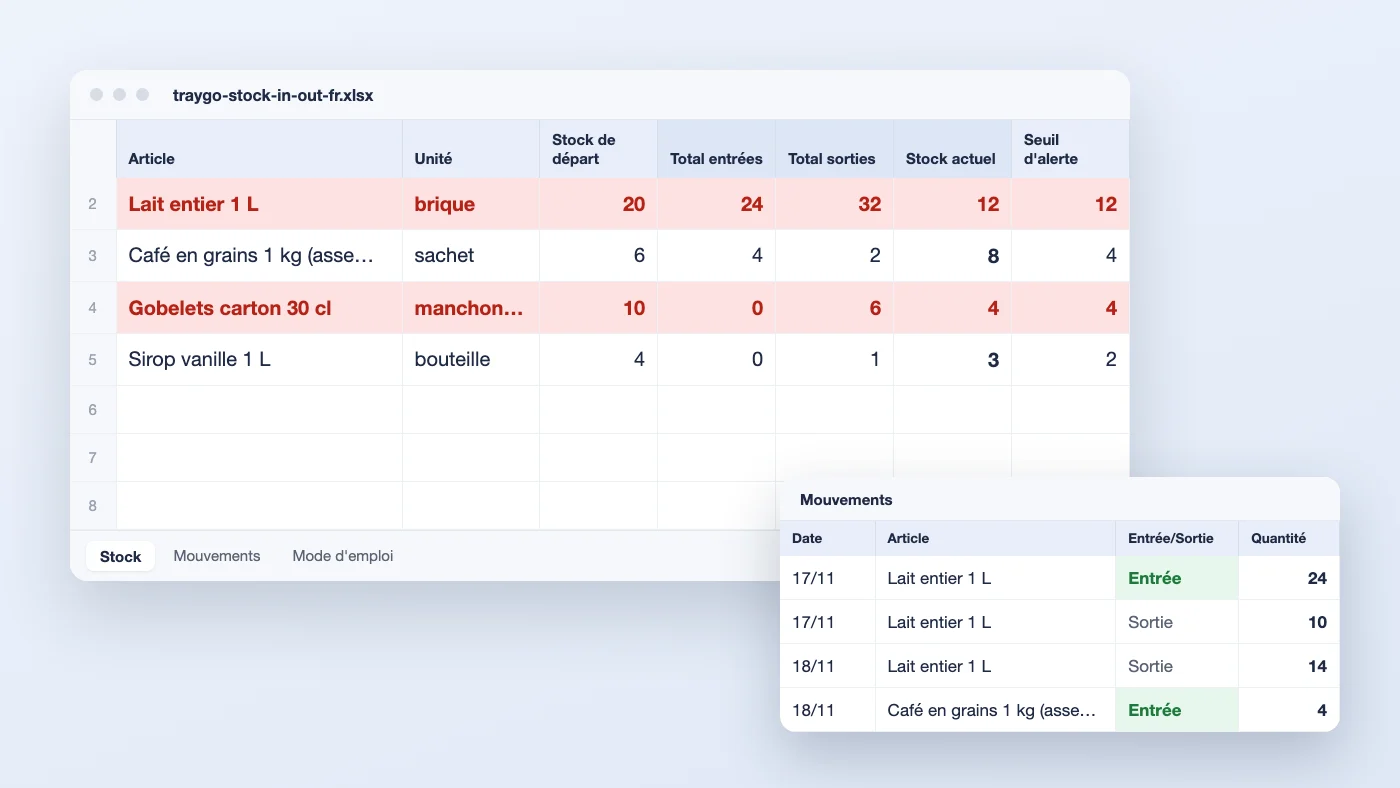
Un tableau d’entrées et sorties fait l’inverse. Vous ne touchez jamais au chiffre du stock. Vous ajoutez une ligne à chaque entrée ou sortie, et Excel calcule le stock actuel.
En bref : deux feuilles
- Feuille « Stock » : une ligne par article. Vous saisissez article, unité, stock de départ et seuil d'alerte. Total entrées, total sorties et stock actuel sont des formules.
- Feuille « Mouvements » : une ligne à chaque entrée ou sortie. Date, article, entrée ou sortie, quantité.
Voici comment se calcule le stock actuel, avec le lait d’un café comme exemple :
Ce fichier contient déjà tout. Téléchargez-le, supprimez les lignes d’exemple et commencez.
Le faire soi-même : une seule formule
Si vous préférez le créer vous-même, tout tient dans une formule SOMME.SI.ENS. Dans la feuille « Stock », en D2 (total entrées) :
=SOMME.SI.ENS(Mouvements!D:D; Mouvements!B:B; A2; Mouvements!C:C; "Entrée")
Autrement dit : « dans Mouvements, additionne la quantité de toutes les lignes dont l’article est égal à A2 et dont le type est Entrée ». Pour le total sorties (E2), remplacez "Entrée" par "Sortie". Le stock actuel (F2), c’est =C2+D2-E2. Puis étirez les trois vers le bas. Dans Google Sheets, la fonction s’appelle SUMIFS.
Deux réglages de plus évitent la plupart des erreurs.
- Choisir les articles dans une listeSur la colonne article de « Mouvements », ajoutez une validation des données (liste) avec la colonne article de « Stock » comme source. Personne ne tape de nom à la main, donc ils correspondent toujours.
- Mettre en rouge ce qui manqueAvec une mise en forme conditionnelle sur « Stock », chaque ligne dont le stock actuel atteint le seuil ou passe en dessous devient rouge. Le matin, vous ne regardez que les lignes rouges.
3 erreurs courantes
- Écrire par-dessus le stock actuelUne fois la formule effacée, l'article ne se calcule plus. Si un comptage ne correspond pas, saisissez l'écart en entrée ou en sortie et notez « inventaire » dans le mémo.
- Des noms presque identiquesPour Excel, « Lait entier 1 L » et « Lait entier 1L » sont deux articles différents. Un espace en moins et des mouvements disparaissent du total : le stock affiche plus que ce que vous avez vraiment. Avec une liste déroulante, ça n'arrive pas.
- Le fichier devient lourdQuelques dizaines de mouvements par jour font des milliers de lignes en quelques mois. Une fois par an, faites un inventaire complet, reportez les quantités comptées comme stock de départ dans un nouveau fichier et repartez de zéro.
Pour un inventaire de fin d’année plus rapide, voir cet article.
Quand le fichier Excel atteint ses limites
Tant que vous êtes seul à saisir, ce tableau suffit largement. Ça devient lourd quand :
- Plusieurs personnes saisissent : à plusieurs sur le même fichier, on finit avec des lignes écrasées ou des copies partout.
- Vous voulez vérifier hors de la boutique : difficile de répondre à « il nous reste combien de lait ? » au téléphone avec le fournisseur.
- Vous voulez être prévenu des manques : les lignes rouges ne se voient que si quelqu'un ouvre le fichier.
D’autres signes qu’un tableur atteint ses limites, et les habitudes à garder si vous restez sur Excel, sont dans cet article.
TrayGo, c’est en gros ce tableau sur votre téléphone. Un appui sur entrée ou sortie et le stock change aussitôt, avec l’historique de qui a modifié quoi et quand. Quand un article atteint son seuil, votre téléphone vous prévient.
Vos articles se transfèrent en une fois. L’import Excel de l’appli lit l’ordre des colonnes du modèle de stock gratuit. Copiez article, stock actuel et unité de ce tableau dans les colonnes Nom de l’article, Quantité et Unité du modèle, puis importez-le. Collez le stock actuel avec « Coller les valeurs » pour transférer des chiffres et non des formules. Pas à pas : ajouter des articles depuis Excel.
À essayer aujourd’hui
Téléchargez le fichier et notez seulement ce qui est entré et sorti aujourd’hui. Comme stock de départ, ce que vous voyez sur l’étagère suffit. Au bout d’une semaine, vous verrez quels articles partent plus vite que prévu.
En résumé
- Ne réécrivez pas le stock, notez seulement les entrées et les sorties
- Stock actuel = stock de départ + entrées − sorties (SOMME.SI.ENS)
- Choisissez les articles dans une liste pour que les noms correspondent toujours
- Si un comptage ne tombe pas juste, notez l'écart en une ligne
- Quand quelqu'un d'autre saisit aussi, il est temps de passer à l'appli