

Quand on met de l’ordre dans son stock pour la première fois, on ouvre presque toujours Excel. C’est familier, ça ne coûte rien de plus, et on crée les colonnes comme on veut. Si vous avez peu d’articles et que vous gérez seul, Excel suffit largement.
Mais dès que les articles se multiplient et que l’équipe note aussi, on passe étrangement de plus en plus de temps à entretenir le tableau. Ce n’est pas qu’Excel soit mauvais. Excel est un tableau vierge qui peut tout devenir : tout ce dont un stock a besoin, il faut le construire soi-même, pièce par pièce.
Les commerces où Excel convient bien
Dans ces cas-là, vous pouvez continuer avec Excel sans problème.
- Vous avez quelques dizaines d’articles, qui changent rarement
- Vous gérez seul, ou une seule personne fait la saisie
- Vous mettez à jour une fois par jour, à heure fixe, devant l’ordinateur
À l’inverse, si vous commencez à voir les signes ci-dessous, votre tableau ne suit plus la taille de votre commerce.
4 signes que votre tableau n’en peut plus
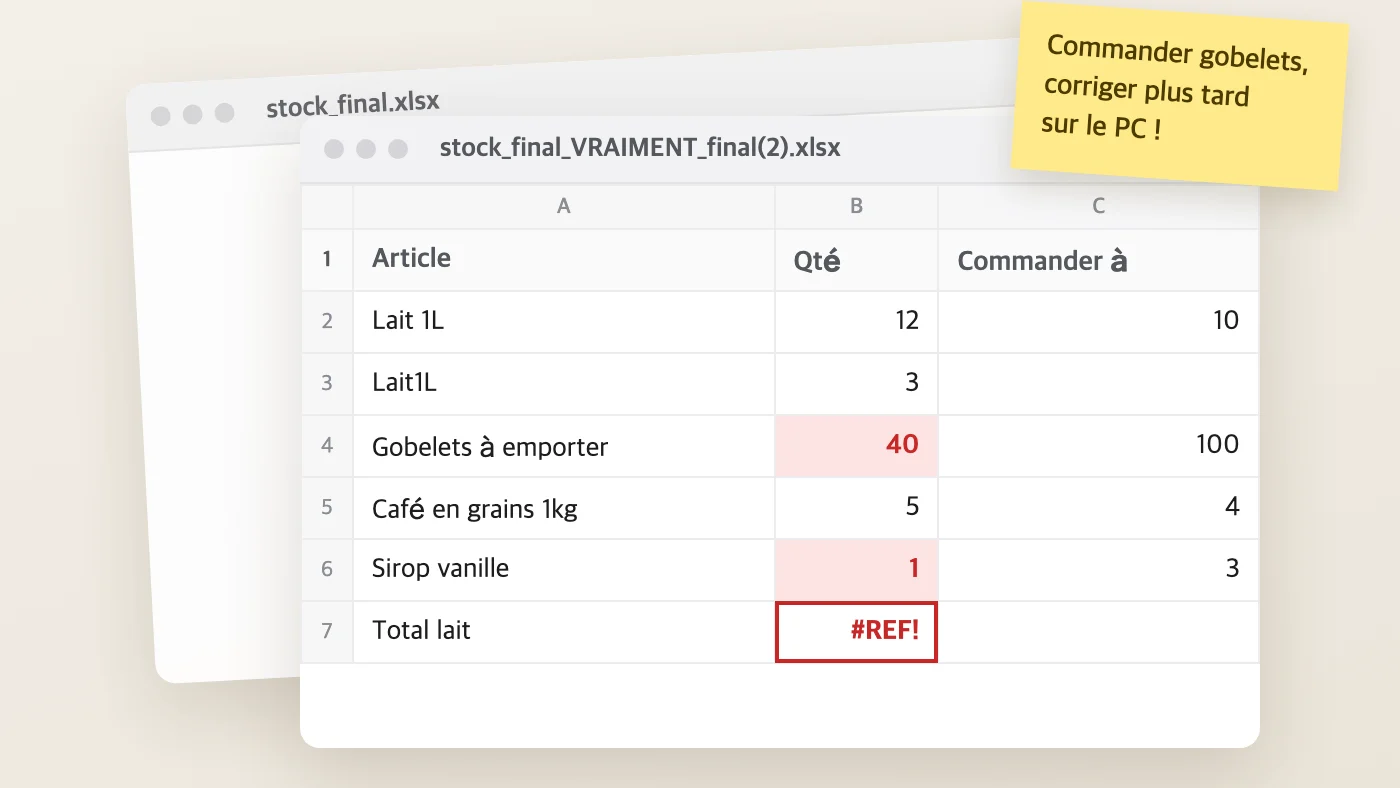
Le tableau ne dit rien quand ça manqueLa mise en forme conditionnelle peut colorer en rouge les cases trop basses. Mais cette case rouge, seule la personne qui ouvre le fichier la voit. Le tableau ne vous prévient pas de lui-même. Pour être prévenu avant de manquer, lisez l’article sur les ruptures.
« Quand et pourquoi ça a baissé » ne reste pasEn général, on efface le chiffre de la case quantité et on en tape un nouveau. Vous savez combien il en reste, mais ce que vous avez vendu ou jeté hier a disparu. Pour garder un historique, il faut monter des feuilles et des formules à part.
Les formules se faussent en silenceEn insérant une ligne ou en triant, un article sort de la plage du total. Ou quelqu’un tape un simple chiffre par-dessus une formule. Sans message d’erreur, on ne s’aperçoit de rien.
Plus de monde, plus de versions du fichierÀ force d’envoyer le fichier par messagerie, on se retrouve avec « stock_final » et « stock_final_corrigé », et personne ne sait lequel est le bon. Sur téléphone, trouver la petite case et corriger le chiffre est pénible : ça finit en « je le ferai plus tard sur l’ordi ».
Si vous gardez Excel : 5 habitudes pour moins galérer
Si vous ne comptez pas changer tout de suite, ces quelques règles vous simplifieront déjà la vie.
1. Séparez une feuille « Articles » et une feuille « Mouvements »
Sur la feuille des articles, gardez seulement les noms et les seuils d’alerte. Chaque entrée et chaque sortie s’ajoute en une ligne sur la feuille des mouvements. Comme vous n’écrasez jamais la quantité, vous voyez quand et pourquoi le stock a baissé. Vous pouvez aussi télécharger un fichier gratuit d’entrées et sorties construit ainsi, avec les formules déjà en place.
2. Donnez un seul nom à chaque article
Si « Lait 1L », « Lait 1 L » et « Lait entier » se mélangent, les totaux se dispersent. Avec la validation des données, les noms se choisissent dans une liste et les fautes de frappe diminuent.
3. Verrouillez les cases avec formules
Protégez la feuille pour verrouiller les cases qui contiennent des formules. Personne ne les écrasera plus par erreur avec un chiffre.
4. Ajoutez une colonne de seuil d’alerte
Pour chaque article, notez le seuil « quand il en reste autant, je commande », et faites changer la couleur de la case quand la quantité passe en dessous. Un coup d’œil à ces couleurs une fois par jour suffit à éviter bien des ruptures.
5. Un seul fichier, partagé par lien
N’envoyez plus le fichier. Déposez-en un seul sur OneDrive ou Google Drive et ouvrez-le à plusieurs. Rien que ça règle la plupart des problèmes de versions.
Quand passer à une appli
Si, même avec ces habitudes, vous vous reconnaissez ci-dessous, l’entretien du tableau vous prend plus de temps que le suivi du stock lui-même.
- Vous avez plus de 50 articles, et la liste continue de s’allonger
- Votre équipe note le stock à tour de rôle
- Les ruptures reviennent alors que c’était noté dans le tableau
- Vous voulez voir séparément ce qui a été jeté, vendu et utilisé
Comment passer à TrayGo
Inutile de tout ressaisir. Copiez le contenu de votre tableau dans le modèle TrayGo, et tout est ajouté en une fois.
- Téléchargez le modèle Excel TrayGoTouchez le bouton ↑ en haut de l’écran Stock, puis Télécharger le modèle. Si vous importez votre ancien fichier tel quel, les colonnes atterrissent au mauvais endroit : utilisez bien ce modèle.
- Copiez les noms, quantités et seuilsLe nom et la quantité suffisent. Remplissez aussi le seuil d’alerte et « Paramètres de notification » (Y), et l’alerte de stock faible est activée tout de suite.
- Importez le fichier et vérifiezAvant l’import, l’app vous indique combien d’articles seront créés et combien seront mis à jour.
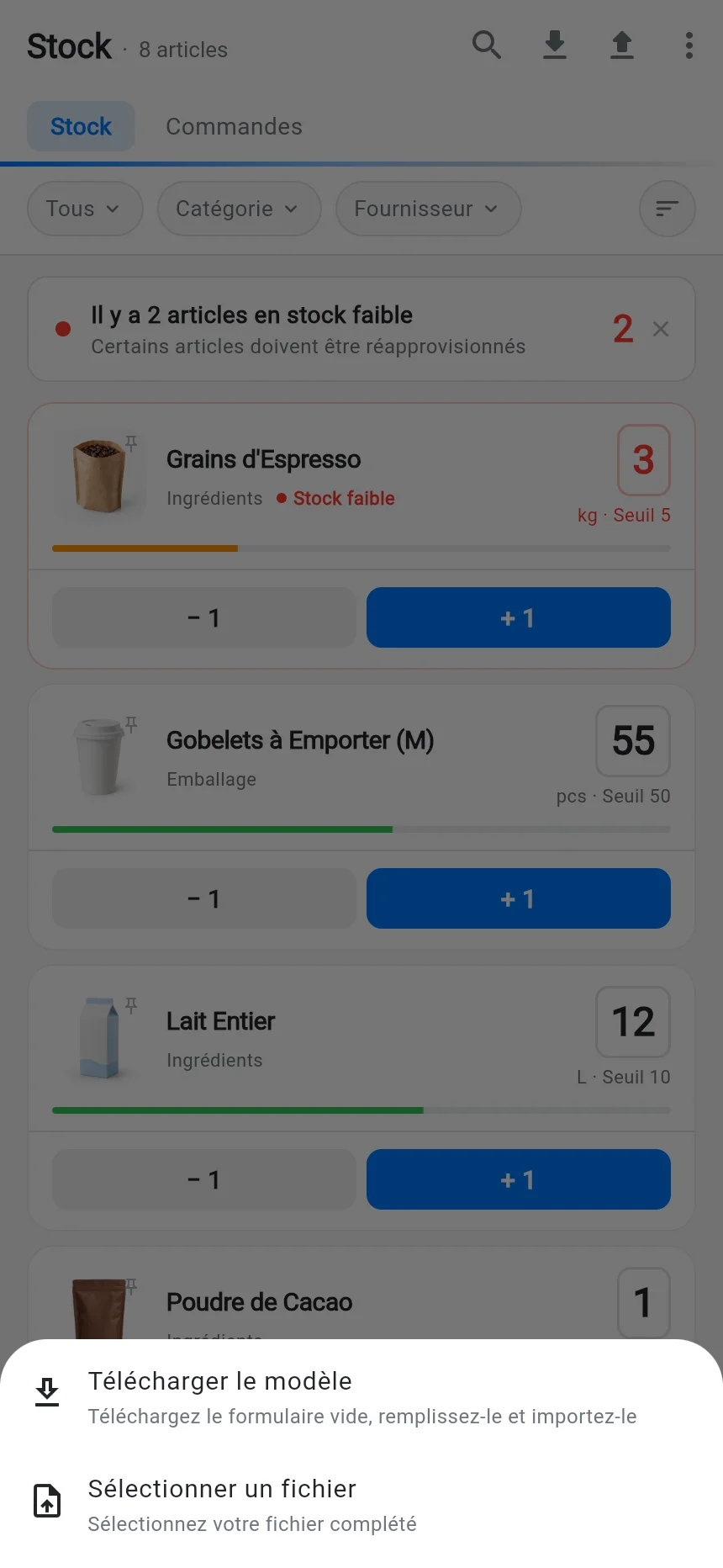
Ensuite, il suffit d’appuyer sur +1 ou −1 sur votre téléphone, devant l’étagère, pour que tout soit enregistré. Les entrées, les ventes et les pertes sont gardées à part, et pour les articles dont l’alerte est activée, toute l’équipe est prévenue dès que le seuil est atteint.
Et ça marche aussi sur ordinateur. Ouvrez l’appli web TrayGo dans le navigateur de votre ordinateur : vous y voyez le même stock que sur votre téléphone. Organisez sur grand écran comme sur Excel, et notez les mouvements sur votre téléphone, devant l’étagère. Plus besoin de « tout recopier plus tard sur l’ordi ».
Toutes les étapes sont détaillées dans le guide Importer tous vos articles depuis Excel.
En résumé
- Excel est un bon outil pour démarrer la gestion de stock
- Mais alertes, historique, formules et travail à plusieurs, c’est à vous de les construire et de les entretenir
- Si vous le gardez : séparez les feuilles, unifiez les noms, verrouillez les formules, ajoutez une colonne de seuil, gardez un seul fichier
- Quand entretenir le tableau prend plus de temps que suivre le stock, il est temps de changer