
Si vous avez beaucoup d’articles, Excel va plus vite que la saisie une par une. Téléchargez le modèle TrayGo, remplissez-le, puis importez-le.
1. Télécharger le modèle
Dans l’onglet Stock, touchez l’icône d’import en haut (Importer Excel) puis choisissez Télécharger le modèle.
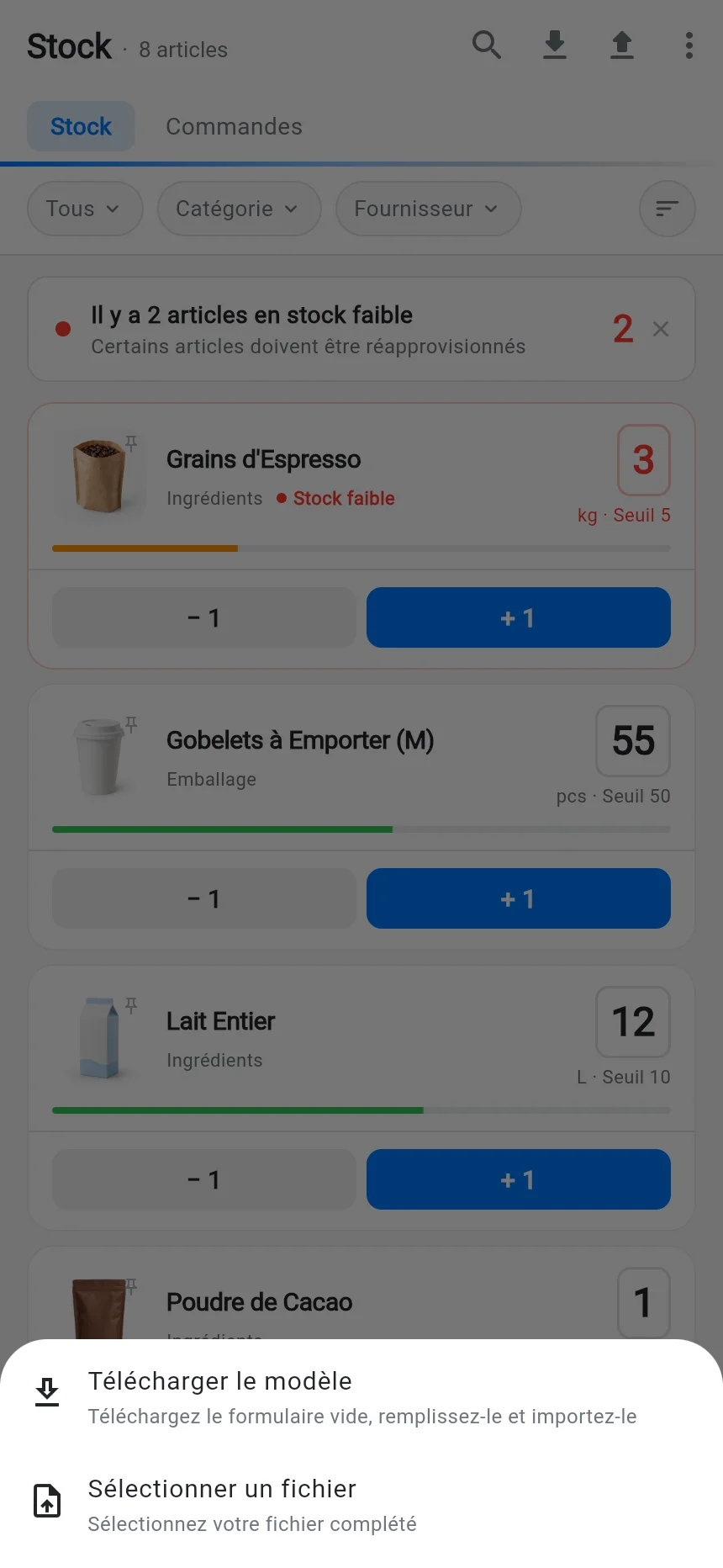
Utilisez impérativement ce modèle. TrayGo lit les colonnes dans leur ordre, pas d’après leur titre : avec un autre fichier, les données atterrissent dans les mauvaises cases.
2. Remplir le modèle
Un article par ligne. Seules les colonnes Nom de l’article et Quantité sont obligatoires, le reste peut rester vide.
| Colonne | Ce qu’on y met |
|---|---|
| Nom de l’article * | Le nom de l’article |
| Catégorie | Si elle n’existe pas encore, elle est créée |
| Quantité * | La quantité actuelle (un nombre) |
| Unité | pce, carton, kg, etc. |
| Seuil d’alerte | Identique au « Seuil de stock faible » de l’app. À cette quantité ou en dessous, l’article est marqué en stock faible |
| Paramètres de notification | Mettez Y pour activer l’alerte de stock faible |
| Date de péremption | Au format 2026-12-31 |
| Fournisseur, Contact, Quantité de réapprovisionnement, Coût unitaire, Prix de vente | Seulement si besoin |
Laissez vides les colonnes « État » et « Dernière mise à jour ». Elles sont ignorées à l’import.
3. Importer le fichier
Dans le même menu, touchez Sélectionner un fichier et choisissez votre fichier enregistré (.xlsx). Avant l’import, l’app vous indique combien d’articles seront créés et combien seront mis à jour. Les lignes sans nom ou dont la quantité n’est pas un nombre sont ignorées, avec leur numéro de ligne.
À savoir absolument
- Seuls les fichiers .xlsx sont acceptés. Si vous travaillez sur Google Sheets, téléchargez le fichier au format .xlsx avant de l’importer.
- Seuls le Propriétaire et les Administrateurs peuvent importer depuis Excel.
- Le forfait Free est limité à 100 articles. Si vos articles actuels plus les nouveaux dépassent 100, l’import est bloqué avant de commencer et un message vous l’explique.