
L’alerte s’active article par article. Comptez une minute par article.
1. Saisir le seuil et activer l’interrupteur
- Ouvrez l'articleSur l'écran Stock, touchez l'article pour lequel vous voulez être prévenu.
- Dans le menu en haut à droite, touchez « Modifier »Dépliez « Informations supplémentaires » en bas de l'écran de modification.
- Indiquez une quantité dans « Seuil de stock faible »C'est la quantité à partir de laquelle vous vous dites : « il faut recommander ».
- Activez « Alerte de stock faible » et touchez ✓C'est tout.
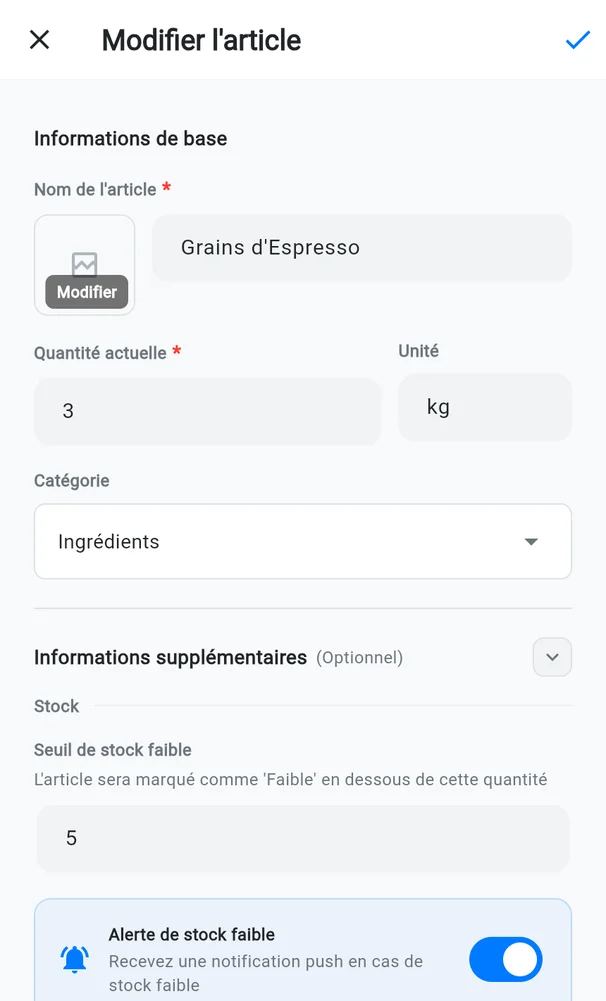
Pour le seuil, prévoyez « ce que vous consommez jusqu’à la prochaine livraison, plus une petite marge ». Fixez-le à peu près au début, puis ajustez-le après deux ou trois semaines d’utilisation.
2. Quand l’alerte se déclenche
L’alerte arrive une seule fois, au moment où la quantité, jusque-là au-dessus du seuil, l’atteint ou passe en dessous.
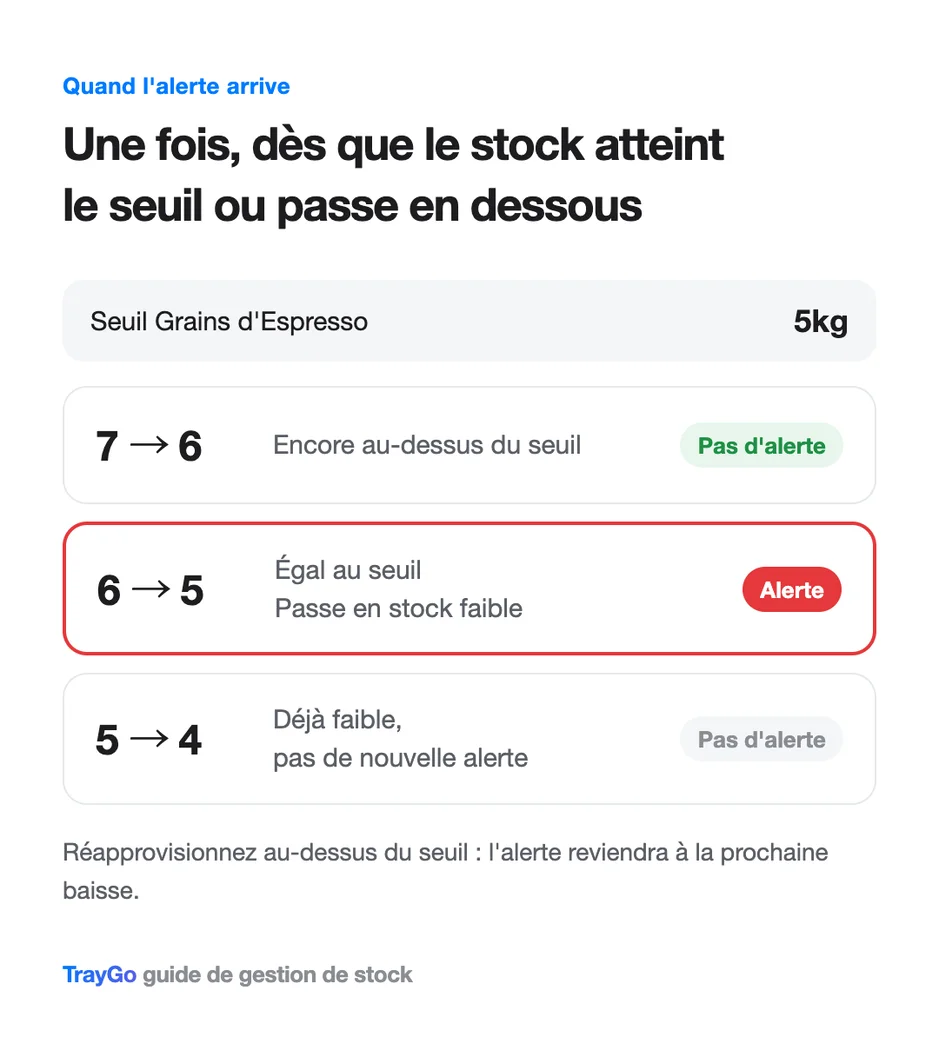
- Si le stock est déjà faible et continue de baisser, l’alerte ne sonne pas de nouveau.
- Si vous réapprovisionnez au-dessus du seuil et que le stock redescend, vous êtes prévenu à nouveau.
- Pour un même article, une alerte au maximum par heure.
3. Qui la reçoit ?
Toutes les personnes de l’équipe. Même si vous n’êtes pas à la boutique, l’alerte s’affiche d’abord sur le téléphone de vos collaborateurs.
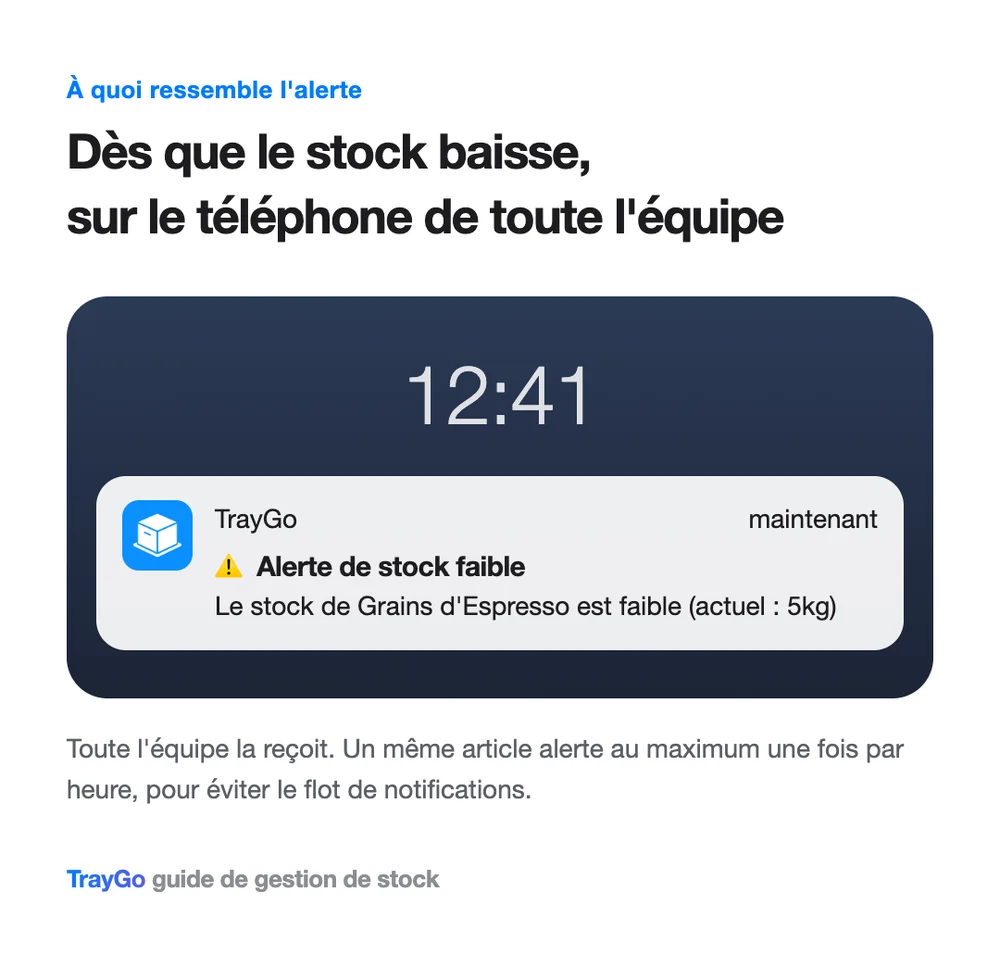
Si vous ne recevez rien, vérifiez dans les réglages du téléphone que les notifications de TrayGo sont autorisées.
4. Où vérifier si vous l’avez manquée
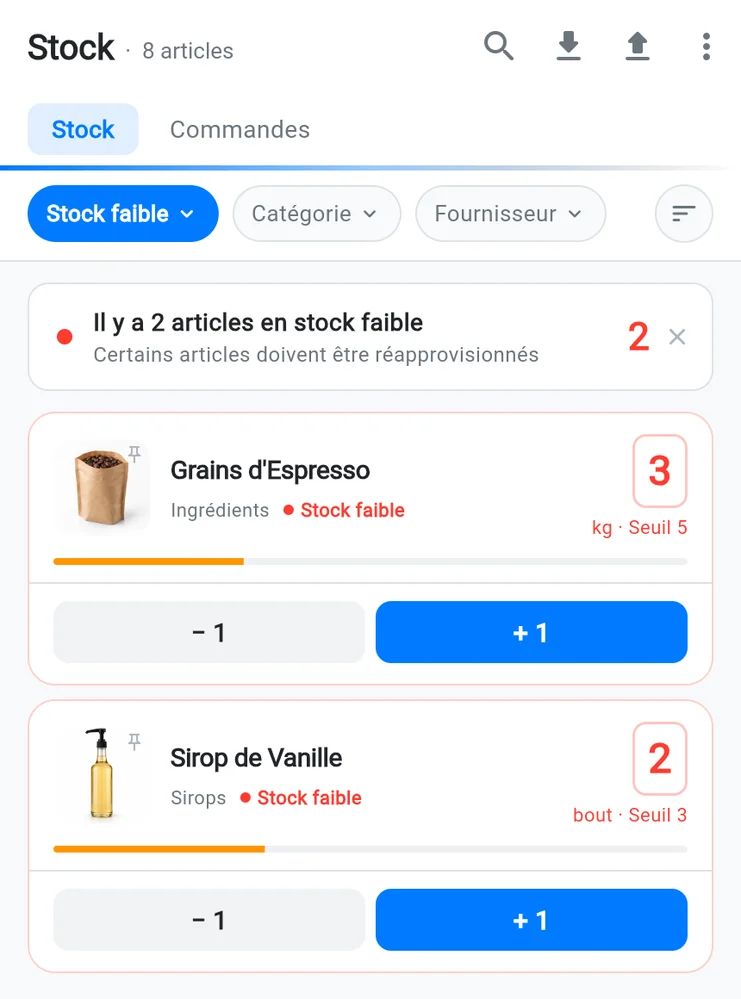
Sur l’écran Stock, passez le filtre en haut à gauche sur Stock faible pour n’afficher que les articles concernés. Sur l’écran d’accueil, la section Stock faible les regroupe aussi tout en haut.
Si vous avez beaucoup d’articles
Dans le modèle Excel, indiquez la quantité dans la colonne Seuil d’alerte et Y dans la colonne Paramètres de notification, puis importez le fichier : tout est réglé en une fois. Voir Importer tous vos articles depuis Excel.
L’alerte de stock faible est aussi disponible avec le forfait Free.