
Si vous mettez à jour la quantité à chaque entrée ou sortie de marchandise, les chiffres de l’app restent alignés avec vos étagères. Quelques appuis suffisent.
1. Quand le stock augmente (réception)
Dans la liste de stock, appuyez sur +1 sur la carte de l’article autant de fois que nécessaire, puis sur Appliquer en bas.
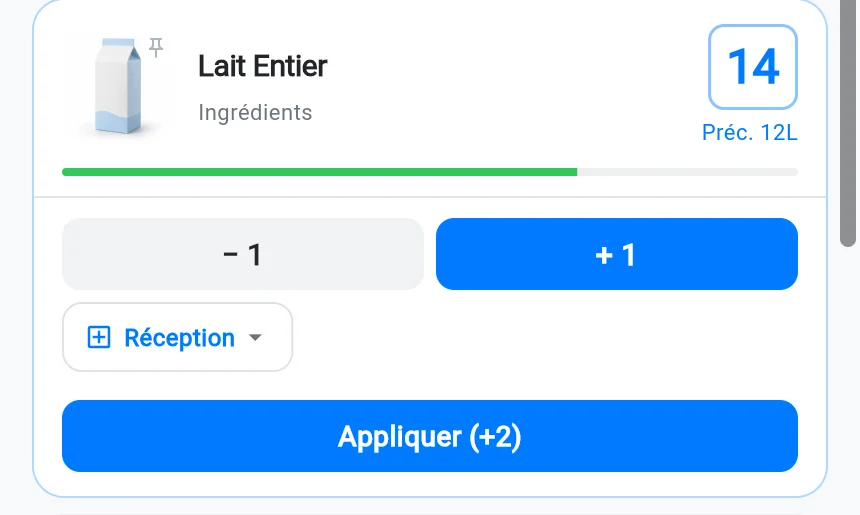
- Rien n’est enregistré tant que vous n’avez pas appuyé sur Appliquer. En cas d’erreur, corrigez simplement avec le bouton inverse.
- Le type par défaut est Réception. Si c’est un client qui vous rapporte un article, touchez la puce Réception pour la passer en Retour.
2. Quand le stock diminue (utilisation, vente, mise au rebut)
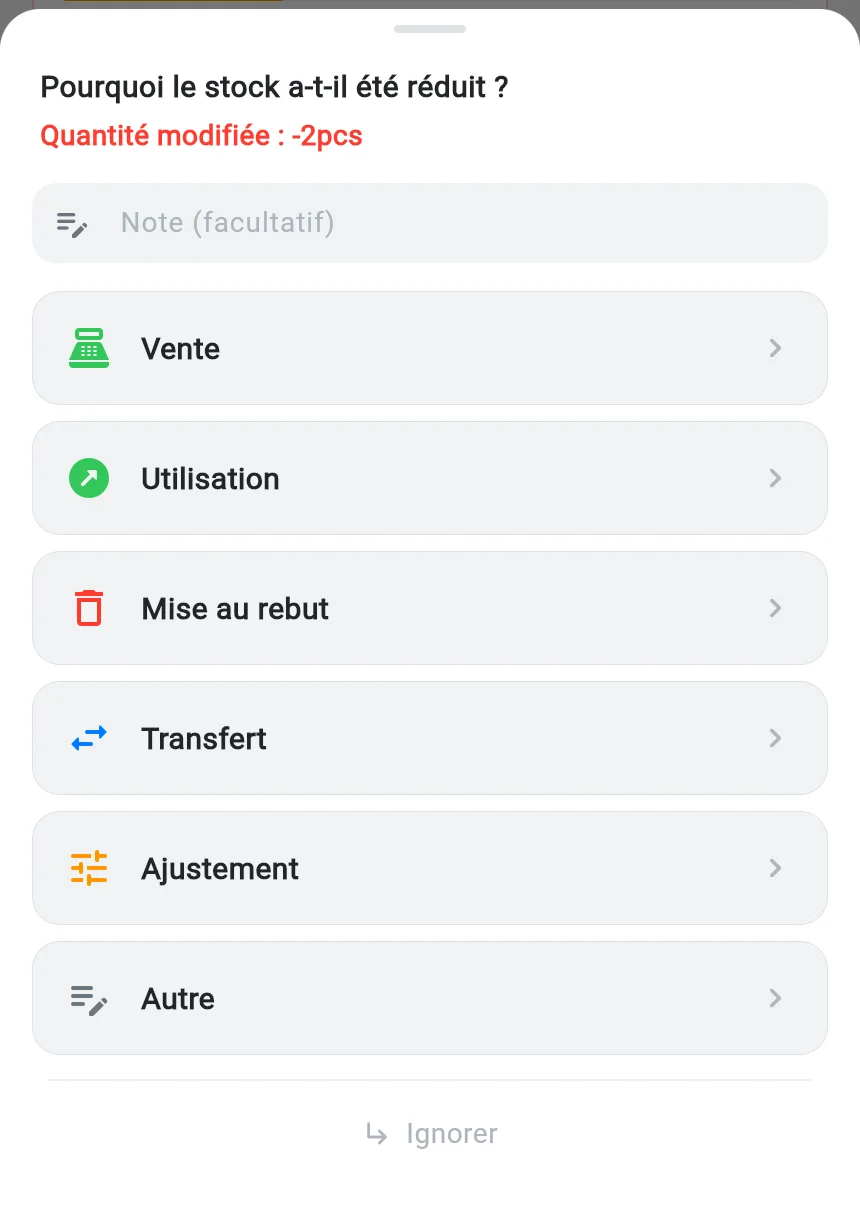
Appuyez sur -1 puis sur Appliquer : une fenêtre s’ouvre pour indiquer comment la marchandise est sortie.
| Type | Dans quel cas |
|---|---|
| Utilisation | Ce qui est consommé sur place : boissons, cuisine, ménage |
| Vente | Ce qui est vendu tel quel à un client |
| Mise au rebut | Ce qui est jeté parce que périmé ou cassé |
| Transfert | Ce qui part vers une autre boutique ou un entrepôt |
| Ajustement | Une correction après comptage, quand le chiffre ne correspondait pas |
Choisir un type n’est pas obligatoire (Ignorer). Mais si vous le faites, les ventes et les pertes sont comptées séparément dans Statistiques, et vous voyez combien vous avez jeté. Vous pouvez aussi noter une courte raison dans le champ Mémo en haut.
3. Pour une vente, le montant en plus
Si vous choisissez Vente, une étape supplémentaire vous demande le montant.
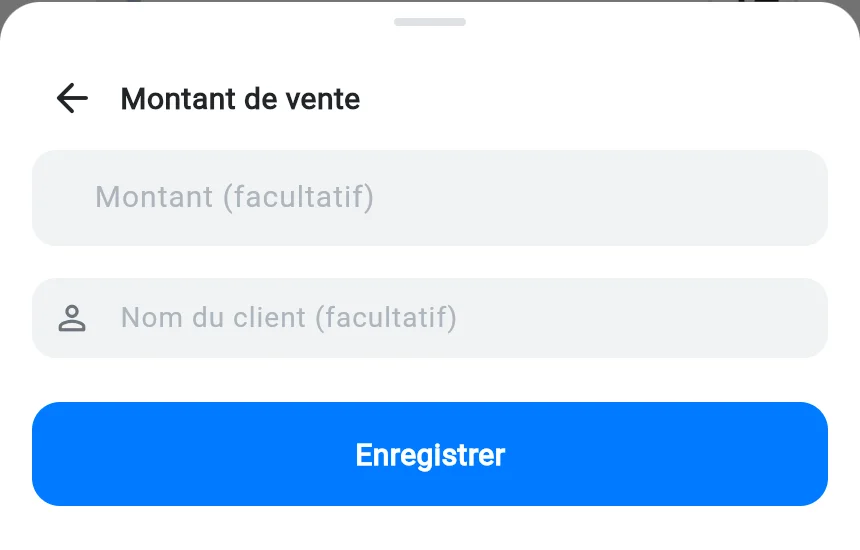
- Si l’article a un prix de vente, le montant prix de vente × quantité est déjà rempli. En cas de remise, modifiez simplement le montant et le pourcentage de remise se calcule tout seul.
- Si vous laissez le montant vide, seule la quantité est enregistrée.
4. Saisir directement un chiffre
Touchez le grand chiffre sur la carte pour ouvrir la saisie directe. Choisissez + Augmenter, - Diminuer ou = Direct pour changer la quantité en une fois. Idéal quand un carton entier arrive.
Un appui long sur les boutons +/- permet aussi de régler le pas (par exemple 6 à la fois).
5. En cas d’erreur
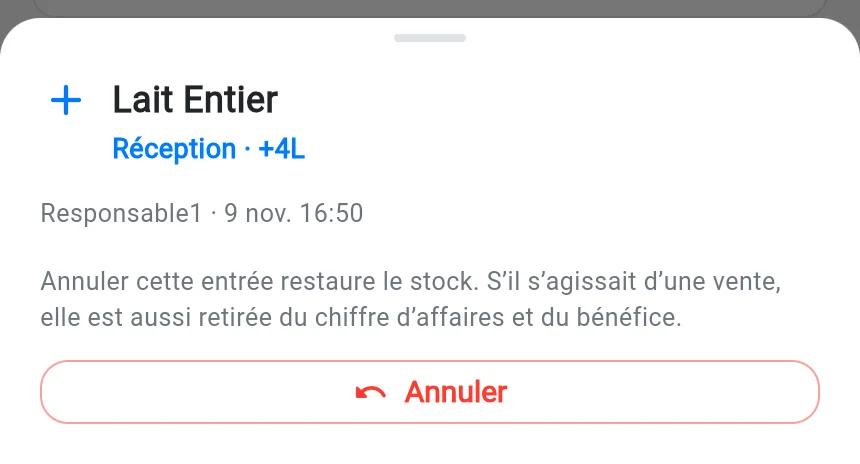
Dans l’onglet Historique, touchez l’enregistrement puis Annuler : la quantité revient à sa valeur d’avant. S’il s’agissait d’une vente, elle est aussi retirée du chiffre d’affaires.
Bon à savoir
- Les collaborateurs peuvent aussi modifier les quantités. Les lecteurs peuvent seulement consulter.
- Qui a modifié quoi et quand : tout reste dans l’historique.