

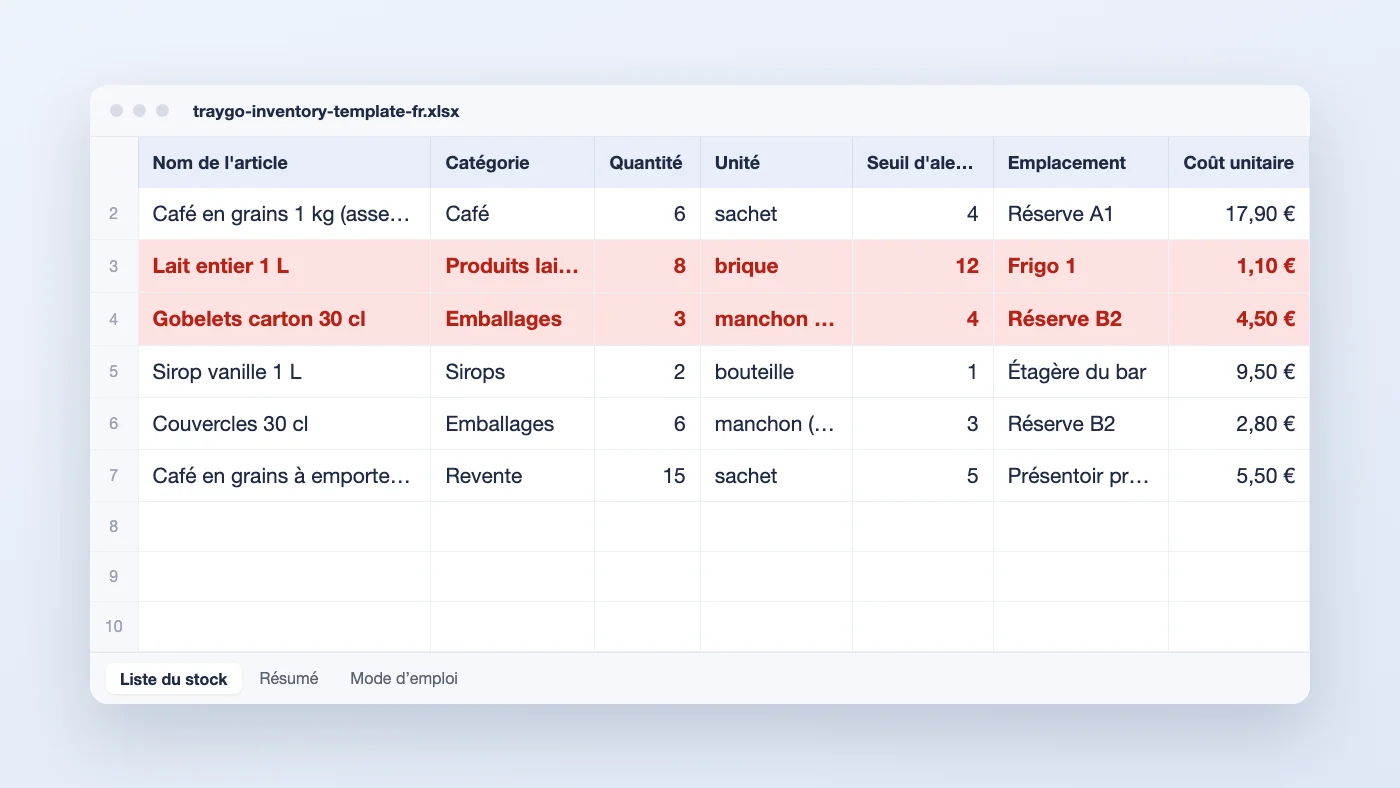
Quand on veut suivre son stock sur Excel, on ouvre un nouveau fichier et on bloque tout de suite : quelles colonnes mettre ? Qu’est-ce qu’on note à côté de la quantité, comment repérer ce qui manque ? Le temps de trancher, il n’y a presque aucun article dans le tableau.
Alors on a préparé un modèle prêt à l’emploi. Vous le téléchargez, vous notez vos articles, c’est tout.
Ce que contient le modèle
- Liste du stock : un article par ligne. Seules deux colonnes sont obligatoires : le nom et la quantité.
- Lignes rouges : si vous indiquez un seuil d’alerte, la ligne passe en rouge toute seule dès que la quantité descend à ce niveau ou en dessous.
- Résumé : le nombre d’articles, le nombre de lignes rouges et ce que vaut votre stock en euros (quantité × coût unitaire) se calculent automatiquement.
- Mode d’emploi : les explications sont aussi dans le fichier.
Six lignes d’exemple sont déjà remplies pour un café. Il reste 8 briques de lait pour un seuil de 12, donc la ligne est rouge. Pour les gobelets, il ne reste que 3 manchons : rouge aussi. Regardez, supprimez, notez vos propres articles.
Démarrer en 4 étapes
- Supprimez les exemples et notez vos articlesUn article, une seule ligne. Si « Lait » et « Lait 1 L » sont sur deux lignes, la quantité se retrouve coupée en deux.
- Fixez un seuil d’alerteC’est la quantité à partir de laquelle il faut recommander. Pensez à ce que vous consommez le temps que la livraison arrive.
- Notez l’emplacementAvec « Réserve A1 » ou « Frigo 1 », vous ne passez plus dix minutes à chercher un carton.
- Mettez à jour les quantités à la fermetureUne fois par jour, vous enlevez ce qui est parti. Le lendemain matin, vous ne regardez que les lignes rouges.
Pourquoi les lignes rouges suffisent
Prenons une boutique avec 40 articles. Les chiffres sont un exemple.
Au lieu de parcourir tout le tableau, vous ne voyez que ce qu’il faut commander. Et surtout, moins d’oublis les jours de rush. Pourquoi la rupture tombe toujours au pire moment, on l’explique dans cet article.
Si vous préférez noter les entrées et les sorties plutôt que réécrire les quantités, utilisez le tableau d’entrées et sorties. Le stock actuel se calcule tout seul.
Quand Excel ne suffit plus, gardez le même fichier
Excel fonctionne bien quand vous êtes seul et que les articles ne sont pas trop nombreux. Quand l’équipe se met à modifier le fichier, que la liste dépasse plusieurs centaines d’articles ou que vous voulez voir le stock sur votre téléphone, ça devient lourd. Les signes sont détaillés dans l’article sur la gestion de stock sur Excel.
À ce moment-là, reprenez simplement ce fichier. Le modèle suit le même ordre de colonnes que l’import Excel de l’application TrayGo.
- Importez le fichier tel quelDepuis l’écran du stock, choisissez l’import Excel puis ce fichier : tous vos articles sont créés d’un coup, avec seuil d’alerte, emplacement et coût unitaire.
- Une notification à la place de la ligne rougeDès qu’un article passe sous son seuil, votre téléphone vous prévient. Plus besoin d’ouvrir le tableau.
- Toute l’équipe saisit au même endroitQui a changé quoi et quand reste enregistré : si les chiffres ne collent pas, vous voyez tout de suite pourquoi.
La marche à suivre est dans le guide Importer tous vos articles depuis Excel.
À faire aujourd’hui
Téléchargez le modèle et notez seulement les 10 articles qui manquent le plus souvent. La quantité et le seuil d’alerte suffisent. Demain matin, les lignes rouges seront votre liste de commande du jour.
En résumé
- Avec un modèle prêt plutôt qu’un tableau vide, il ne reste qu’à noter les articles
- Seuls le nom et la quantité sont obligatoires
- Avec un seuil d’alerte, ce qui manque passe en rouge tout seul
- Avec le coût unitaire, vous voyez combien vaut votre stock
- Quand Excel ne suffit plus, vous importez le même fichier dans TrayGo