
Mit TrayGo können Sie schon nach ein paar angelegten Artikeln loslegen. Fangen Sie mit dem an, was oft ausgeht oder auf keinen Fall fehlen darf.
1. Über + „Einzeln hinzufügen“ wählen
Tippen Sie im Tab Bestand unten rechts auf + und wählen Sie Einzeln hinzufügen.
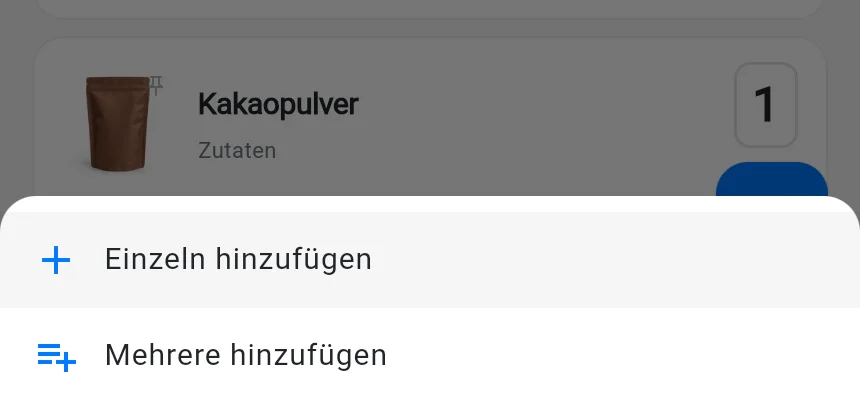
Mit Mehrere hinzufügen tragen Sie viele Artikel nacheinander auf einem Bildschirm ein. Bei mehreren Dutzend Artikeln geht es mit dem Excel-Import noch schneller.
2. Name und Menge eintragen
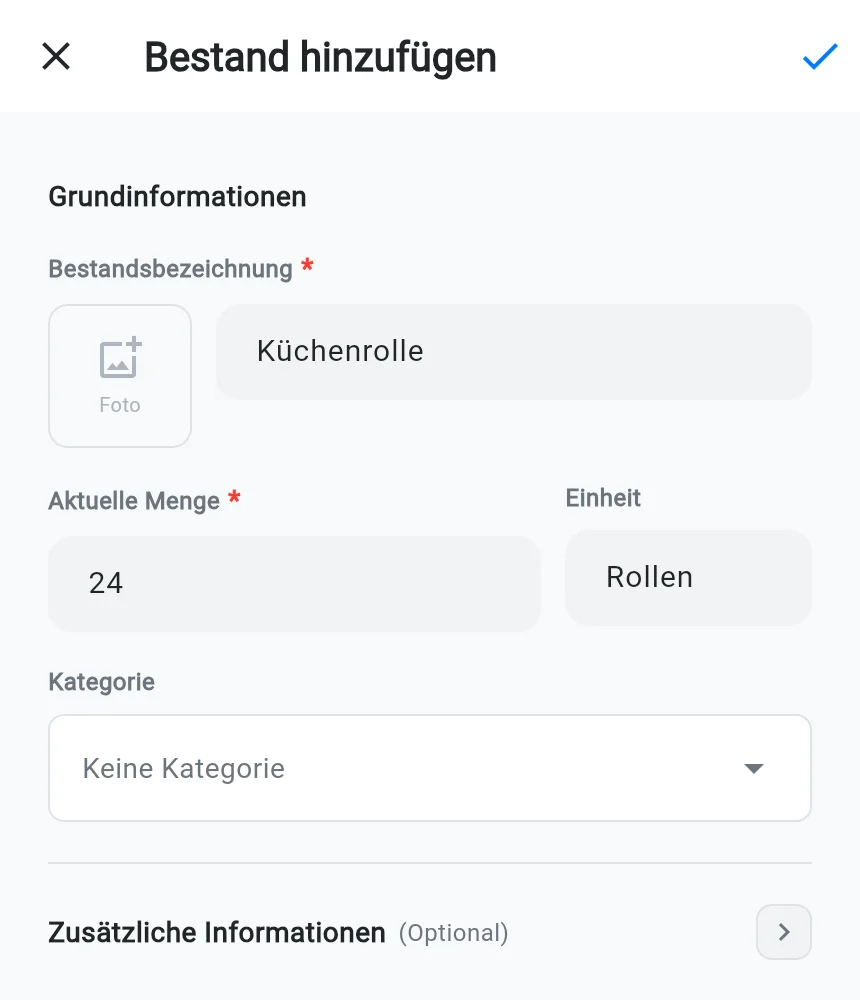
- Pflicht sind nur Bestandsbezeichnung und Aktuelle Menge. Alles andere darf leer bleiben.
- Lassen Sie Einheit leer, wird „Stk“ gespeichert. Tragen Sie am besten die Einheit ein, in der Sie wirklich zählen, etwa Rollen, Karton, kg oder L. So gibt es keine Verwechslungen.
- Teilen Sie Artikel per Kategorie nach Bereichen auf (Kühlung, Verbrauchsmaterial usw.). Das erleichtert später die Bestandszählung.
- Über das Feld Foto links können Sie ein Bild hinzufügen. Praktisch, wenn sich viele Artikel ähneln.
Wenn alles eingetragen ist, tippen Sie oben rechts auf ✓. Fertig.
3. Zusätzliche Informationen nur bei Bedarf
Unter Zusätzliche Informationen finden Sie diese Felder. Sie können sie anfangs überspringen und später ausfüllen.
- Niedrigbestandsschwelle, Niedrigbestandsbenachrichtigung: Fällt die Menge unter diesen Wert, bekommen Sie eine Benachrichtigung aufs Handy. Benachrichtigung bei niedrigem Bestand einschalten
- Barcode, Lagerort
- Lieferant, Bestellmenge, Stückkosten
- Verkaufspreis: Tragen Sie Stückkosten und Verkaufspreis ein, wird die Marge automatisch berechnet.
- Verfallsdatum: Nur bei Artikeln einschalten, die ein Haltbarkeitsdatum haben.
Gut zu wissen
- Artikel anlegen und bearbeiten können nur Inhaber und Administrator. Mitarbeiter können nur Mengen ändern.
- Im kostenlosen Tarif können Sie bis zu 100 Artikel anlegen. Ab Pro gibt es keine Begrenzung.