
Bei vielen Artikeln ist Excel schneller, als jeden einzeln anzulegen. Laden Sie die TrayGo-Vorlage herunter, füllen Sie sie aus und laden Sie sie wieder hoch.
1. Vorlage herunterladen
Tippen Sie im Tab Bestand oben auf das Upload-Symbol (Excel importieren) und wählen Sie Vorlage herunterladen.
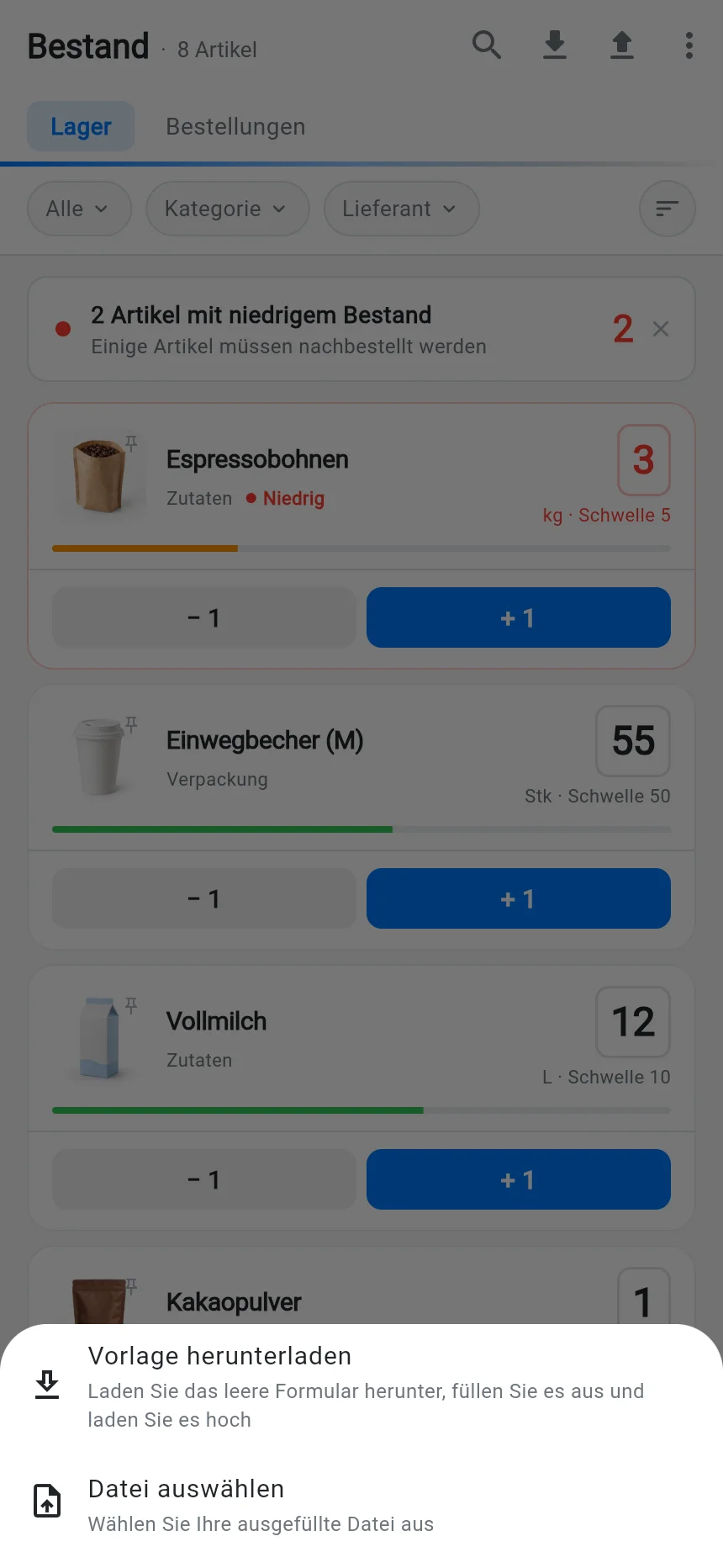
Verwenden Sie unbedingt diese Vorlage. TrayGo liest nicht die Spaltenüberschriften, sondern die Reihenfolge der Spalten. Bei einem anderen Aufbau landen die Daten in den falschen Feldern.
2. Vorlage ausfüllen
Eine Zeile pro Artikel. Pflicht sind nur Bestandsbezeichnung und Menge, der Rest darf leer bleiben.
| Spalte | Was eintragen |
|---|---|
| Bestandsbezeichnung * | Name des Artikels |
| Kategorie | Gibt es den Namen noch nicht, wird die Kategorie neu angelegt |
| Menge * | Aktueller Bestand (Zahl) |
| Einheit | Stk, Karton, kg usw. |
| Benachrichtigungsschwelle | Entspricht der „Niedrigbestandsschwelle“ in der App. Bei dieser Menge oder weniger gilt der Artikel als knapp |
| Benachrichtigungseinstellung | Mit Y wird die Benachrichtigung bei niedrigem Bestand eingeschaltet |
| Verfallsdatum | Format 2026-12-31 |
| Lieferant, Kontakt, Bestellmenge, Stückkosten, Verkaufspreis | Nur bei Bedarf |
Lassen Sie die Spalten „Status“ und „Letzte Aktualisierung“ leer. Einträge dort werden ignoriert.
3. Datei hochladen
Tippen Sie im selben Menü auf Datei auswählen und wählen Sie die gespeicherte Datei (.xlsx). Vor dem Import sehen Sie, wie viele Artikel neu sind und wie viele aktualisiert werden. Zeilen ohne Namen oder mit einer Menge, die keine Zahl ist, werden übersprungen, und Sie erfahren, um welche Zeilen es sich handelt.
Unbedingt beachten
- Hochladen lassen sich nur .xlsx-Dateien. Haben Sie die Tabelle in Google Tabellen erstellt, laden Sie sie zuerst als .xlsx herunter.
- Den Excel-Import können nur Inhaber und Administrator nutzen.
- Im kostenlosen Tarif sind bis zu 100 Artikel möglich. Würden vorhandene und neue Artikel zusammen mehr als 100 ergeben, wird der Import vorher gestoppt und Sie sehen einen Hinweis.