
Laden Sie Ihre Mitarbeiter ein, sieht und pflegt jeder denselben Bestand auf dem eigenen Handy. Auch die Benachrichtigung bei niedrigem Bestand geht ans ganze Team.
1. Einladungscode senden
Gehen Sie zu Einstellungen → Mitglieder. Oben finden Sie den Einladungscode.
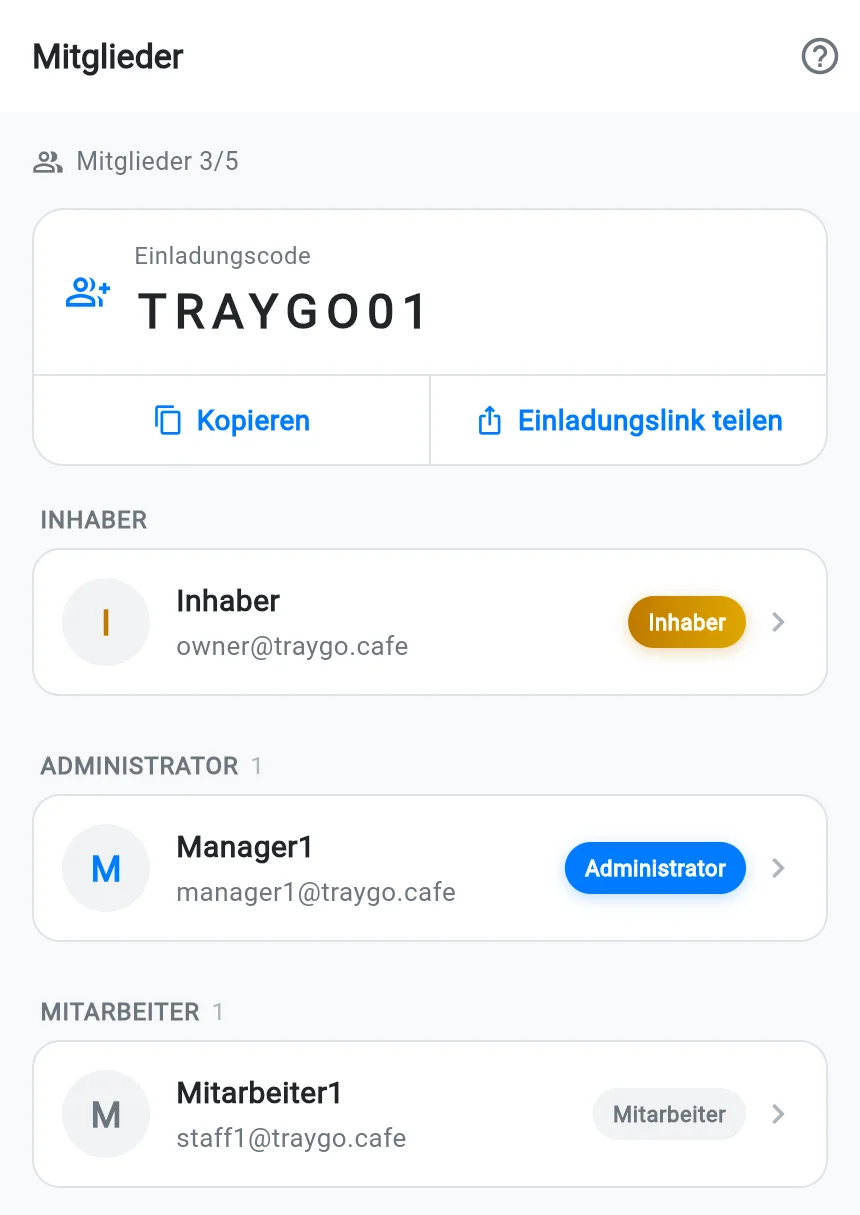
- Mit Einladungslink teilen schicken Sie Code und Installationslink zusammen per WhatsApp, SMS oder einer anderen App.
- Mit Kopieren wird nur der Code kopiert.
2. Was Ihre Mitarbeiter tun
- TrayGo installieren und registrierenÜber den erhaltenen Link sehen sie die Installationsanleitung zusammen mit dem Code.
- „Team beitreten“ wählenAuf dem Team-Einrichtungsbildschirm nach der Registrierung auf „Team beitreten“ tippen, nicht auf „Team erstellen“.
- Einladungscode eingebenGroß- und Kleinschreibung spielt keine Rolle. Nach Tippen auf Bestätigen sind sie sofort im selben Team.
Der Link trägt den Code nicht automatisch in die App ein. Sagen Sie Ihren Mitarbeitern gleich dazu: „Nach der Registrierung bei Team beitreten den Code eingeben.“
3. Rollen festlegen
Neue Mitglieder starten als Mitarbeiter. Tippen Sie im Mitglieder-Bildschirm auf die Person und ändern Sie die Rolle über Rolle ändern.
| Was erlaubt ist | Inhaber | Administrator | Mitarbeiter | Betrachter |
|---|---|---|---|---|
| Bestandsmengen ändern | O | O | O | X |
| Verlauf ansehen, exportieren | O | O | O | O |
| Artikel anlegen, bearbeiten, löschen | O | O | X | X |
| Kategorien und Bestellungen verwalten | O | O | X | X |
| Mitglieder verwalten | O | O | X | X |
| Teameinstellungen ändern, Team löschen | O | X | X | X |
- Wer Bestellungen und Artikel mit betreuen soll, wird Administrator. Wer nur Mengen erfasst, bleibt Mitarbeiter. Wer nur zuschauen soll, wird Betrachter.
- Es gibt genau einen Inhaber, und die Inhaberrolle lässt sich nicht an jemand anderen übertragen.
Gut zu wissen
- Teamgröße inklusive Inhaber: kostenlos bis zu 2, Pro bis zu 3, Business bis zu 5 Personen (Business lässt sich erweitern). Oben im Mitglieder-Bildschirm sehen Sie, wie viele es gerade sind.
- Wer bereits in einem anderen Team ist, kann nicht direkt beitreten. Er muss das andere Team zuerst verlassen.
- Ist der Code in falsche Hände geraten, tippen Sie in den Einstellungen beim Einladungscode auf Neu generieren. Der alte Code funktioniert dann sofort nicht mehr.