
Benachrichtigungen werden pro Artikel eingeschaltet. Das dauert etwa eine Minute pro Artikel.
1. Schwelle eintragen und Schalter einschalten
- Artikel öffnenTippen Sie im Bestand auf den Artikel, für den Sie benachrichtigt werden möchten.
- Im Menü oben rechts auf „Bearbeiten“ tippenKlappen Sie unten im Bearbeitungsbildschirm „Zusätzliche Informationen“ auf.
- Bei „Niedrigbestandsschwelle“ eine Menge eintragenDie Menge, bei der Sie denken: „Jetzt muss ich nachbestellen.“
- Den Schalter „Niedrigbestandsbenachrichtigung“ einschalten und auf ✓ tippenDas war's.
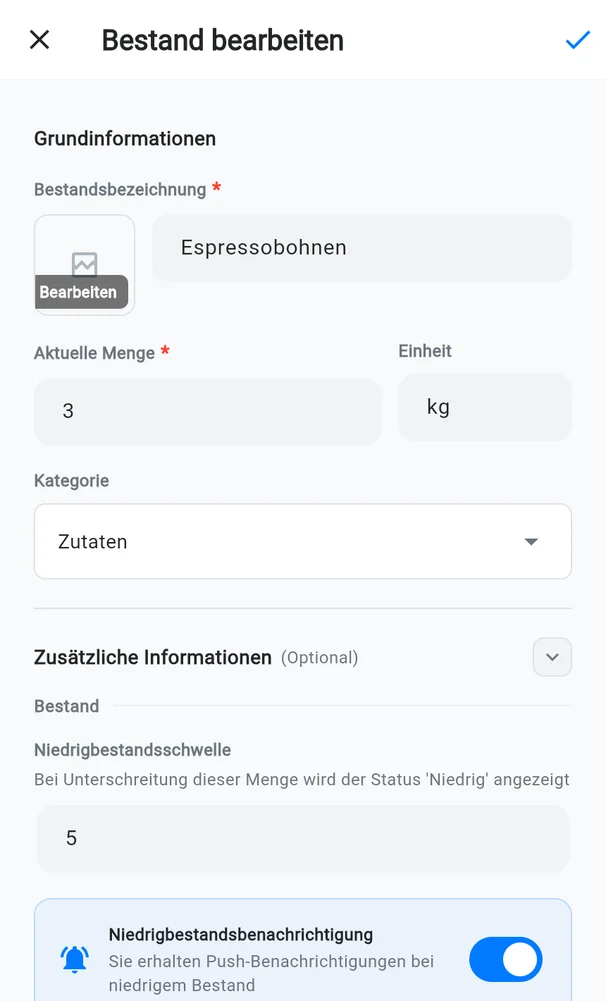
Als Schwelle genügt „der Verbrauch bis zur nächsten Lieferung plus etwas Puffer“. Legen Sie anfangs einen groben Wert fest und passen Sie ihn nach zwei, drei Wochen an.
2. Wann die Benachrichtigung kommt
Sie kommt genau einmal, sobald die Menge von über der Schwelle auf die Schwelle oder darunter fällt.
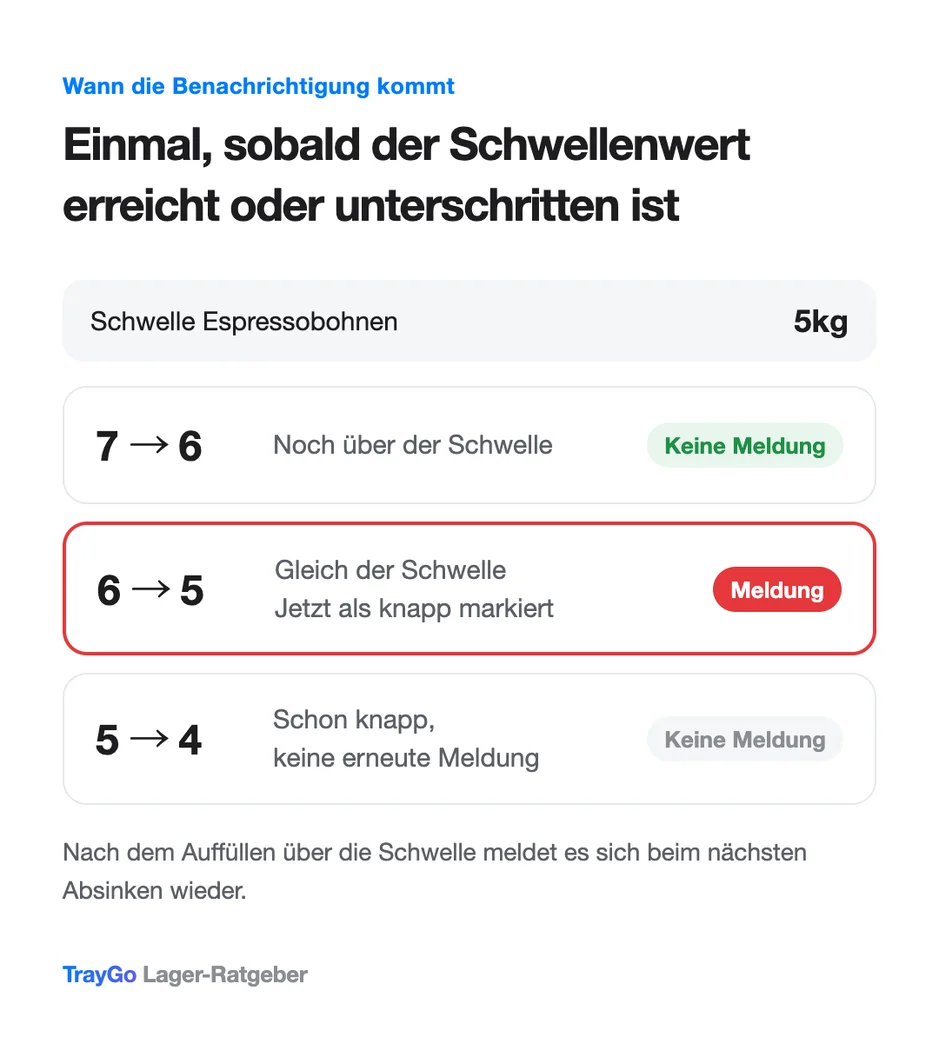
- Ist der Bestand schon niedrig und sinkt weiter, kommt keine weitere Nachricht.
- Wird aufgefüllt, liegt die Menge wieder über der Schwelle und fällt dann erneut, werden Sie wieder benachrichtigt.
- Für denselben Artikel kommt höchstens eine Nachricht pro Stunde.
3. Wer bekommt sie?
Alle Mitglieder im selben Team. Auch wenn der Inhaber gerade nicht im Laden ist, sehen es die Mitarbeiter sofort auf ihrem Handy.
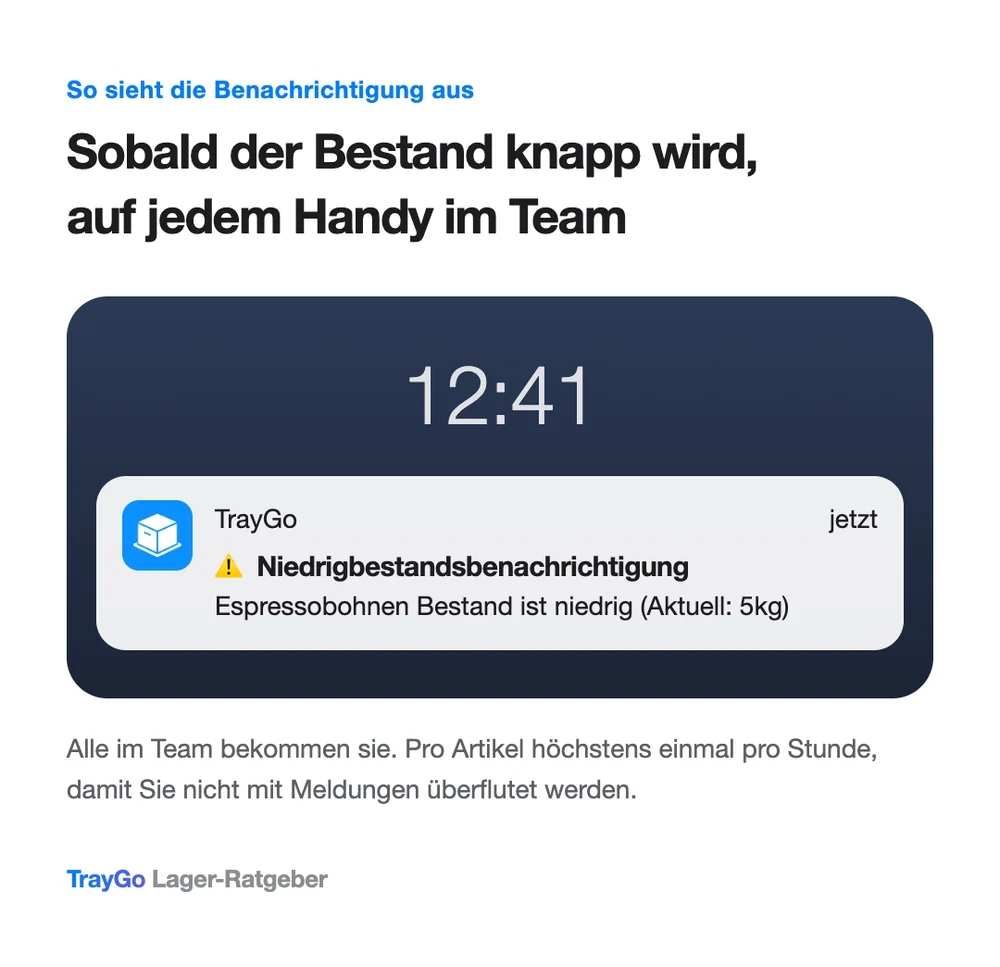
Kommt keine Benachrichtigung an, prüfen Sie in den Handy-Einstellungen, ob Mitteilungen für TrayGo erlaubt sind.
4. Wo Sie nachsehen, wenn Sie eine verpasst haben
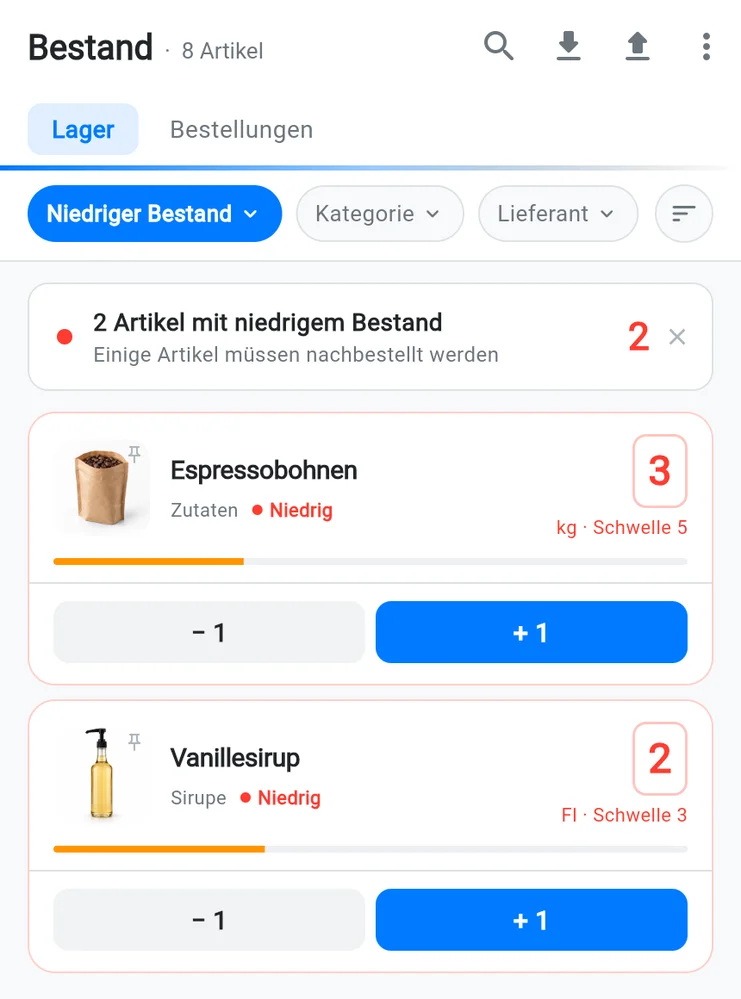
Stellen Sie den Filter oben links im Bestand auf Niedriger Bestand, dann sehen Sie nur die knappen Artikel. Auch auf dem Startbildschirm steht Niedriger Bestand ganz oben.
Viele Artikel?
Tragen Sie in der Excel-Vorlage in der Spalte Benachrichtigungsschwelle die Menge und in der Spalte Benachrichtigungseinstellung ein Y ein und laden Sie die Datei hoch. So ist alles auf einmal eingerichtet. Wie das geht, steht unter Artikel per Excel importieren.
Die Benachrichtigung bei niedrigem Bestand funktioniert auch im kostenlosen Tarif uneingeschränkt.