
Wenn Sie die Menge bei jedem Zu- und Abgang anpassen, stimmen die Zahlen in der App immer mit Ihrem Regal überein. Dafür reichen ein paar Fingertipps.
1. Wenn es mehr wird (Wareneingang)
Tippen Sie in der Bestandsliste so oft wie nötig auf +1 auf der Artikelkarte und dann unten auf Anwenden.
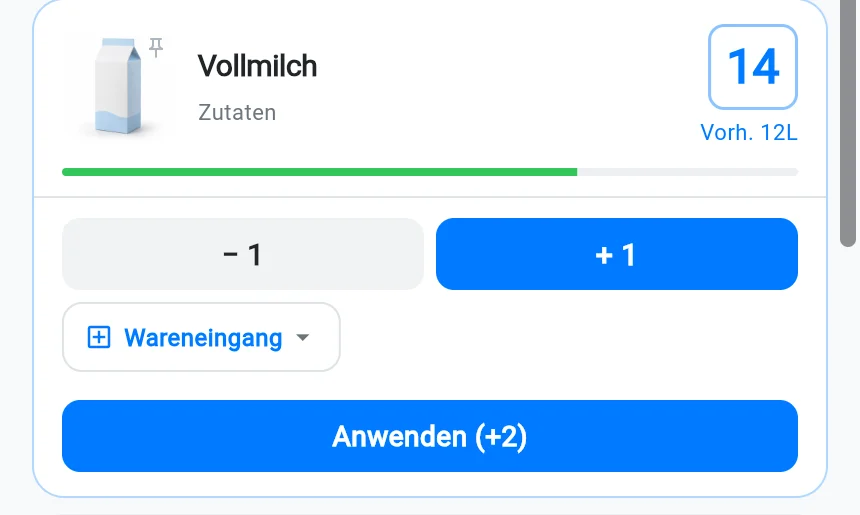
- Gespeichert wird erst, wenn Sie auf Anwenden tippen. Haben Sie sich vertippt, gleichen Sie es einfach mit der anderen Taste aus.
- Standardmäßig ist der Typ Wareneingang. Hat ein Kunde etwas zurückgebracht, tippen Sie auf den Chip Wareneingang und wechseln Sie zu Retoure.
2. Wenn es weniger wird (Verbrauch, Verkauf, Entsorgung)
Tippen Sie auf -1 und dann auf Anwenden. Es öffnet sich ein Fenster, in dem Sie wählen, wie die Ware abgegangen ist.
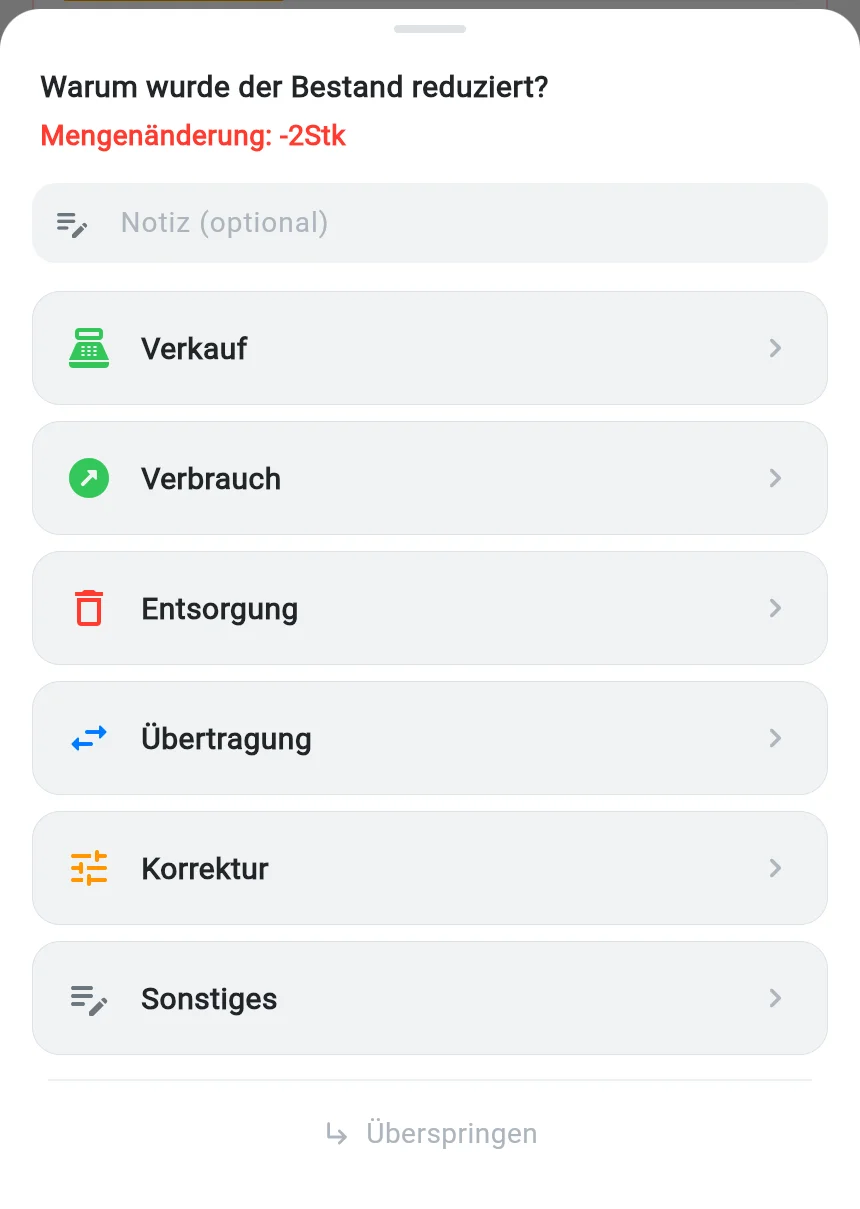
| Typ | Wann |
|---|---|
| Verbrauch | Im Laden verbraucht: Getränke zubereiten, kochen, putzen |
| Verkauf | So wie er ist an Kunden verkauft |
| Entsorgung | Abgelaufen und weggeworfen oder kaputtgegangen |
| Übertragung | In eine andere Filiale oder ins Lager gebracht |
| Korrektur | Nachgezählt, die Zahl stimmte nicht, also angepasst |
Einen Typ müssen Sie nicht wählen (Überspringen). Wenn Sie es tun, werden Verkäufe und Entsorgungen in der Statistik getrennt erfasst, und Sie sehen, wie viel weggeworfen wurde. Im Feld Notiz (optional) oben können Sie auch kurz den Grund notieren.
3. Bei Verkäufen auch den Betrag
Wählen Sie Verkauf, folgt noch ein Schritt für den Betrag.
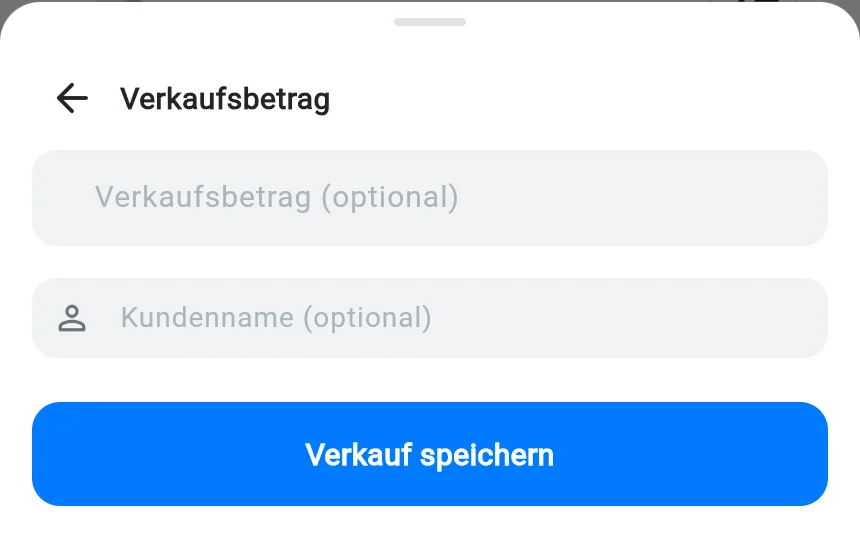
- Haben Sie beim Artikel einen Verkaufspreis hinterlegt, ist Verkaufspreis × Menge schon eingetragen. Bei einem Rabatt ändern Sie einfach den Betrag, der Rabatt in Prozent wird mitberechnet.
- Lassen Sie den Betrag leer und speichern, wird nur die Menge erfasst.
4. Wenn Sie die Zahl direkt eingeben möchten
Tippen Sie auf die große Zahl auf der Karte, um das Eingabefenster zu öffnen. Mit + Erhöhen, - Verringern oder = Direkt ändern Sie die Menge in einem Schritt. Praktisch, wenn ein ganzer Karton ankommt.
Halten Sie die +/- Tasten gedrückt, um festzulegen, um wie viel sich die Menge pro Tipp ändert (zum Beispiel 6 auf einmal).
5. Wenn Sie sich vertan haben
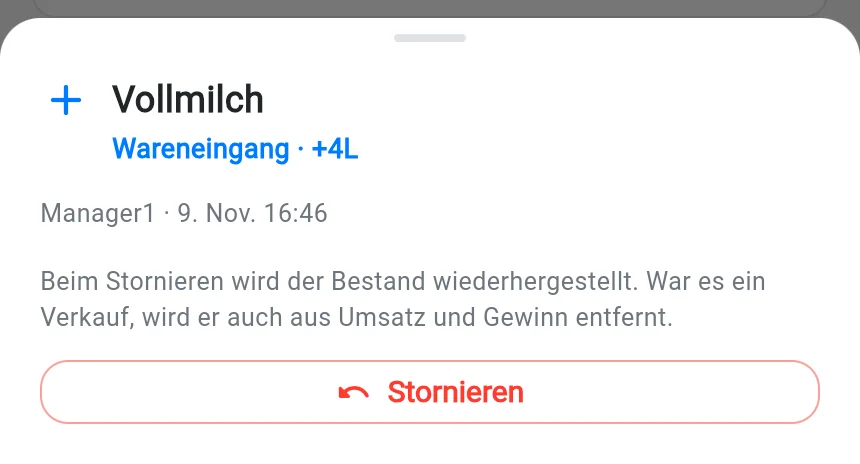
Tippen Sie im Tab Historie auf den Eintrag und dann auf Stornieren. Die Menge ist wieder wie vorher. War es ein Verkauf, wird er auch aus dem Umsatz herausgenommen.
Gut zu wissen
- Auch Mitarbeiter können Mengen ändern. Betrachter können nur ansehen.
- Wer wann was geändert hat, bleibt vollständig in der Historie gespeichert.