

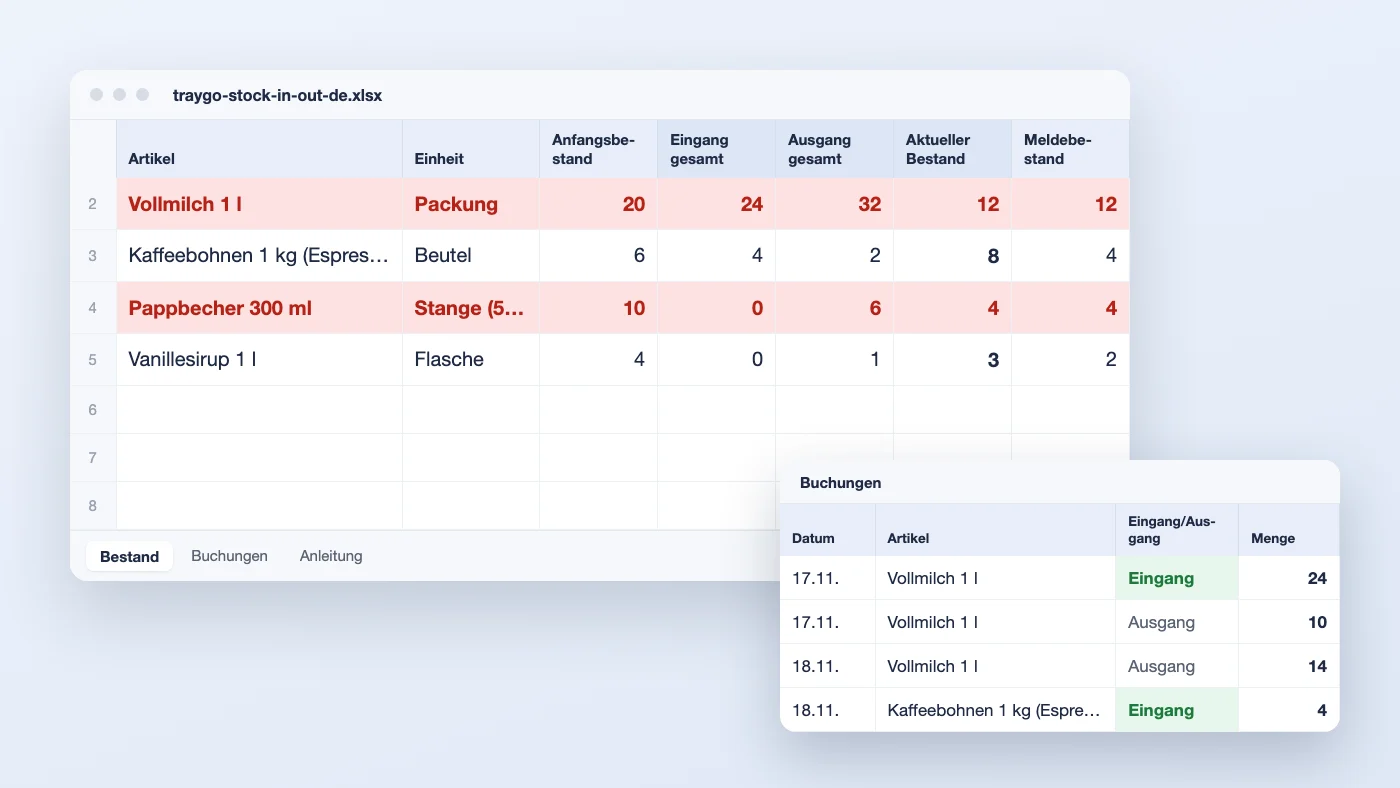
Die häufigste Art, den Lagerbestand in Excel zu führen: Man überschreibt einfach die Zahl in der Bestandsspalte. Es waren 20 Packungen Milch, 8 wurden verbraucht, also steht jetzt 12 da.
Das geht schnell, aber wenn die Zahl nicht mehr zum Regal passt, findet man den Grund nicht. Es steht nirgends, was wann hereinkam und was hinausging.
Eine Lagerliste mit Eingang und Ausgang dreht das um. Die Bestandszahl fassen Sie nie an. Sie buchen nur jeden Wareneingang und Warenausgang als eigene Zeile, und Excel berechnet den aktuellen Bestand.
Kurz gesagt: zwei Tabellenblätter
- Blatt „Bestand“: eine Zeile pro Artikel. Sie tragen Artikel, Einheit, Anfangsbestand und Meldebestand ein. Eingang gesamt, Ausgang gesamt und aktueller Bestand sind Formeln.
- Blatt „Buchungen“: eine Zeile bei jedem Eingang oder Ausgang. Datum, Artikel, Eingang oder Ausgang, Menge.
So ergibt sich der aktuelle Bestand, am Beispiel der Milch in einem Café:
In dieser Datei ist das alles schon eingebaut. Herunterladen, Beispielzeilen löschen, loslegen.
Selbst erstellen: eine Formel
Wenn Sie die Liste selbst bauen, steckt alles in einer SUMMEWENNS-Formel. Im Blatt „Bestand“ in D2 (Eingang gesamt):
=SUMMEWENNS(Buchungen!D:D; Buchungen!B:B; A2; Buchungen!C:C; "Eingang")
Das heißt: „Addiere im Blatt Buchungen die Menge aller Zeilen, deren Artikel A2 entspricht und deren Art Eingang ist.“ Für Ausgang gesamt (E2) ersetzen Sie "Eingang" durch "Ausgang". Der aktuelle Bestand (F2) ist =C2+D2-E2. Dann alle drei nach unten ziehen. In Google Tabellen heißt die Funktion SUMIFS.
Zwei weitere Schritte verhindern die meisten Fehler.
- Artikel aus einer Liste wählenLegen Sie im Blatt „Buchungen“ auf die Artikelspalte eine Datenüberprüfung (Liste) mit der Artikelspalte aus „Bestand“ als Quelle. Niemand tippt Namen von Hand, also passen sie immer.
- Niedrigen Bestand rot markierenMit bedingter Formatierung im Blatt „Bestand“ wird jede Zeile rot, deren aktueller Bestand den Meldebestand erreicht oder unterschreitet. Morgens schauen Sie nur auf die roten Zeilen.
3 typische Fehler
- Den aktuellen Bestand überschreibenIst die Formel weg, rechnet dieser Artikel ab da nicht mehr. Stimmt eine Zählung nicht, buchen Sie die Differenz als Eingang oder Ausgang und notieren „Inventur“.
- Fast gleiche Artikelnamen„Vollmilch 1 l“ und „Vollmilch 1l“ sind für Excel zwei Artikel. Ein fehlendes Leerzeichen, und Buchungen fehlen in der Summe. Der Bestand zeigt dann mehr, als wirklich da ist. Mit einer Auswahlliste passiert das nicht.
- Die Datei wird schwerEin paar Dutzend Buchungen am Tag sind nach wenigen Monaten Tausende Zeilen. Machen Sie einmal im Jahr Inventur, übernehmen Sie die gezählten Mengen als Anfangsbestand in eine neue Datei und beginnen Sie neu.
Wie die Inventur zum Jahresende schneller geht, steht in diesem Beitrag.
Wann die Excel-Liste an Grenzen stößt
Solange nur Sie buchen, reicht diese Liste völlig. Aufwendig wird es, wenn:
- mehrere Personen buchen: Bearbeiten mehrere dieselbe Datei, werden Zeilen überschrieben oder es entstehen Kopien.
- Sie unterwegs nachsehen wollen: „Wie viel Milch haben wir noch?“ lässt sich am Telefon mit dem Lieferanten kaum beantworten.
- Sie zuerst von Engpässen erfahren wollen: Rote Zeilen sieht nur, wer die Datei öffnet.
Weitere Anzeichen, dass eine Tabelle an ihre Grenzen stößt, und Gewohnheiten für alle, die bei Excel bleiben, finden Sie in diesem Beitrag.
TrayGo ist im Grunde diese Liste auf dem Handy. Ein Tipp auf Eingang oder Ausgang, und der Bestand ändert sich sofort, mit Protokoll, wer wann was geändert hat. Erreicht ein Artikel den Meldebestand, meldet sich Ihr Handy.
Ihre Artikel übernehmen Sie in einem Schritt. Der Excel-Import der App liest die Spaltenfolge der kostenlosen Lagerverwaltungs-Vorlage. Kopieren Sie Artikel, aktuellen Bestand und Einheit aus dieser Liste in die Spalten Bestandsbezeichnung, Menge und Einheit der Vorlage und laden Sie sie hoch. Den Bestand mit „Werte einfügen“ übernehmen, damit Zahlen statt Formeln ankommen. Schritt für Schritt: Artikel per Excel anlegen.
Heute ausprobieren
Laden Sie die Datei herunter und buchen Sie nur, was heute hereinkam und hinausging. Als Anfangsbestand genügt, was Sie gerade im Regal sehen. Nach einer Woche sehen Sie, welche Artikel schneller gehen als gedacht.
Zusammenfassung
- Bestandszahl nicht überschreiben, nur Eingänge und Ausgänge buchen
- Aktueller Bestand = Anfangsbestand + Eingang − Ausgang (SUMMEWENNS)
- Artikel aus einer Liste wählen, damit die Namen immer passen
- Stimmt eine Zählung nicht, die Differenz als eine Zeile buchen
- Sobald mehrere buchen, ist es Zeit für die App