

Wer seinen Bestand zum ersten Mal ordnet, öffnet meist zuerst Excel. Es ist vertraut, kostet nichts extra, und die Spalten können Sie so anlegen, wie Sie möchten. Wenn Sie nicht viele Artikel haben und alles allein verwalten, reicht Excel völlig.
Doch sobald die Artikel mehr werden und Mitarbeitende mit eintragen, geht seltsamerweise immer mehr Zeit für die Tabelle drauf. Das liegt nicht daran, dass Excel schlecht ist. Excel ist eine leere Tabelle, aus der alles werden kann. Alles, was ein Bestand braucht, müssen Sie deshalb Stück für Stück selbst bauen.
Läden, zu denen Excel gut passt
In diesen Fällen können Sie ruhig bei Excel bleiben.
- Sie haben einige Dutzend Artikel, und die ändern sich selten
- Sie verwalten allein, oder nur eine Person trägt ein
- Sie pflegen die Liste einmal am Tag, zu einer festen Zeit, am Computer
Sehen Sie dagegen eines der folgenden Anzeichen, kommt Ihre Tabelle mit der Größe Ihres Ladens nicht mehr mit.
4 Anzeichen, dass Ihre Tabelle an ihre Grenzen stößt
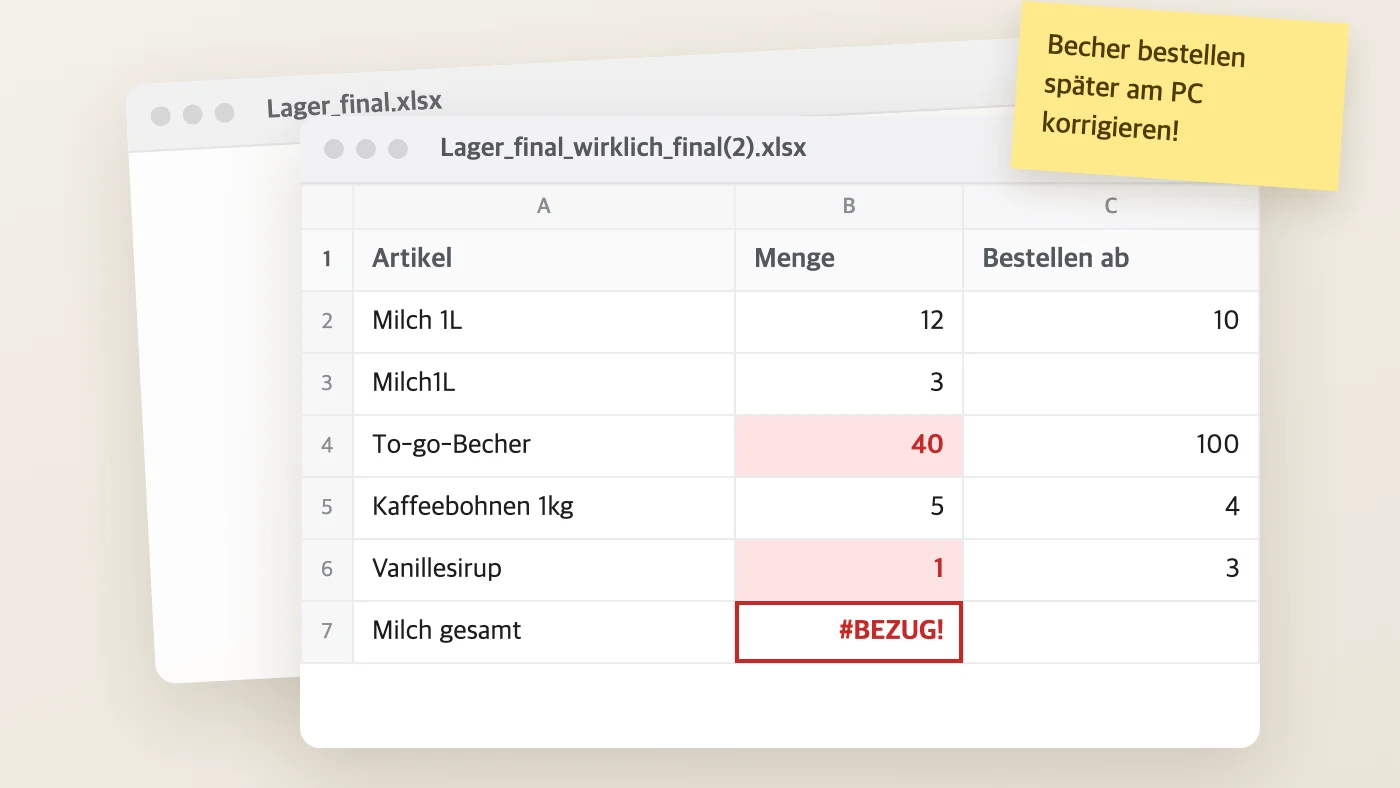
Die Tabelle schweigt, wenn etwas knapp wirdMit bedingter Formatierung lassen sich knappe Zellen rot färben. Aber diese rote Zelle sieht nur, wer die Datei öffnet. Von sich aus meldet sich die Tabelle nicht. Wie Sie davon erfahren, bevor etwas knapp wird, lesen Sie im Beitrag über leere Regale.
„Wann und warum es weniger wurde“ geht verlorenMeist löscht man die Zahl in der Mengenzelle und schreibt eine neue hinein. Dann wissen Sie, wie viel jetzt da ist. Wie viel gestern verkauft oder weggeworfen wurde, ist aber weg. Für einen Verlauf brauchen Sie eigene Blätter und Formeln.
Formeln gehen unbemerkt kaputtBeim Einfügen von Zeilen oder beim Sortieren fällt ein Artikel aus dem Summenbereich. Oder jemand tippt einfach eine Zahl in eine Formelzelle. Erscheint keine Fehlermeldung, merkt man den Fehler gar nicht.
Mehr Leute, mehr DateiversionenWird die Datei per Messenger hin und her geschickt, entstehen „Bestand_final“ und „Bestand_final_korrigiert“, und niemand weiß, welche stimmt. Auch am Handy ist es mühsam, die kleine Zelle zu finden und die Zahl zu ändern. Am Ende heißt es dann „später am PC“.
Wenn Sie bei Excel bleiben: 5 Gewohnheiten, die es leichter machen
Wenn Sie vorerst nicht wechseln wollen, hilft schon das hier sehr.
1. Trennen Sie „Artikel“ und „Buchungen“ in zwei Blätter
Auf dem Artikelblatt stehen nur Namen und Meldebestände. Jeder Zugang und jeder Abgang kommt als eigene Zeile auf das Buchungsblatt. Da Sie die Menge nie überschreiben, bleibt sichtbar, wann und warum der Bestand gesunken ist. Eine kostenlose Vorlage für Wareneingang und Warenausgang mit genau diesem Aufbau und fertigen Formeln können Sie herunterladen.
2. Legen Sie für jeden Artikel einen Namen fest
Wenn „Milch 1 l“, „Milch1l“ und „Vollmilch“ gemischt vorkommen, teilen sich die Summen auf. Mit der Datenüberprüfung wählen Sie Namen aus einer Liste aus. So gibt es weniger Tippfehler.
3. Sperren Sie die Formelzellen
Sperren Sie mit dem Blattschutz die Zellen mit Formeln. Dann überschreibt niemand sie versehentlich mit einer Zahl.
4. Legen Sie eine Spalte für den Meldebestand an
Schreiben Sie für jeden Artikel auf, ab welcher Menge nachbestellt wird, und lassen Sie die Zelle die Farbe wechseln, wenn der Bestand darunter fällt. Schon ein kurzer Blick auf die Farben einmal am Tag verhindert viele Engpässe.
5. Nur eine Datei, gemeinsam per Link
Schicken Sie die Datei nicht herum. Legen Sie eine einzige Datei auf OneDrive oder Google Drive und öffnen Sie sie gemeinsam. Damit verschwinden die meisten Probleme mit verschiedenen Versionen.
Dann ist es Zeit für eine App
Trifft trotz dieser Gewohnheiten etwas davon zu, kostet die Pflege der Tabelle mehr Zeit als der Blick auf den Bestand.
- Sie haben mehr als 50 Artikel, und es werden mehr
- Mitarbeitende tragen im Schichtwechsel mit ein
- Obwohl es in der Tabelle stand, ist immer wieder etwas aus
- Sie möchten Weggeworfenes, Verkauftes und Verbrauchtes getrennt sehen
So wechseln Sie zu TrayGo
Sie müssen nicht alles neu eintippen. Übertragen Sie den Inhalt Ihrer Tabelle in die TrayGo-Vorlage, dann ist alles in einem Schritt angelegt.
- TrayGo-Excel-Vorlage herunterladenTippen Sie oben in der Bestandsansicht auf die Schaltfläche ↑ und dann auf Vorlage herunterladen. Laden Sie Ihre alte Datei nicht einfach hoch, sonst landen die Spalten an der falschen Stelle. Verwenden Sie unbedingt diese Vorlage.
- Artikelnamen, Mengen und Meldebestände übertragenName und Menge genügen. Tragen Sie auch die Benachrichtigungsschwelle und die „Benachrichtigungseinstellung“ (Y) ein, ist die Warnung bei niedrigem Bestand sofort aktiv.
- Datei hochladen und prüfenVor dem Import sehen Sie, wie viele Artikel neu sind und wie viele aktualisiert werden.
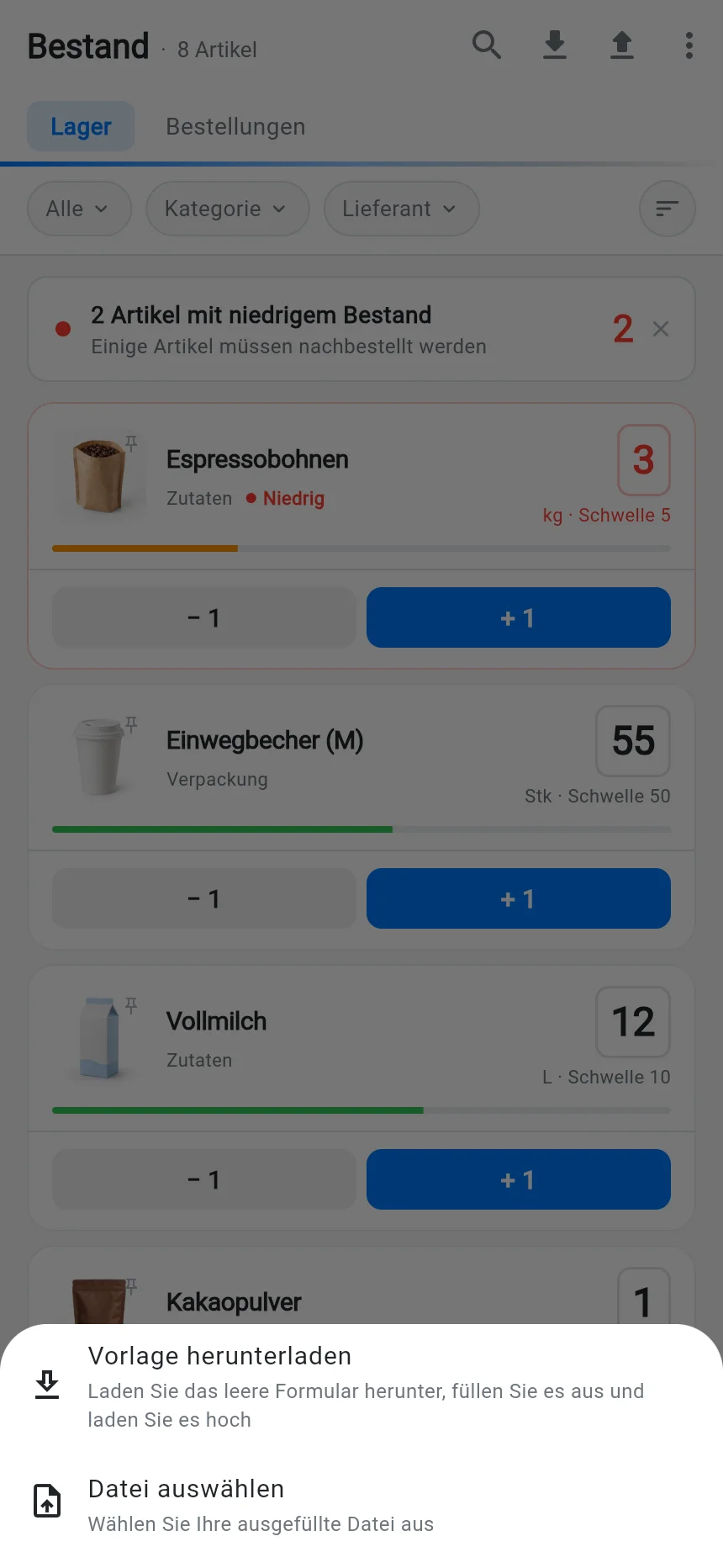
Danach tippen Sie am Regal einfach +1 oder −1 auf dem Handy, und jede Änderung wird erfasst. Zugänge, Verkäufe und Verluste werden getrennt gespeichert. Bei Artikeln mit aktiver Benachrichtigung bekommt das ganze Team eine Meldung, sobald der Meldebestand erreicht ist.
Auch am PC funktioniert alles wie gewohnt. Öffnen Sie die TrayGo-Web-App im Browser Ihres Computers, und Sie sehen sofort denselben Bestand wie auf dem Handy. Ordnen Sie wie bei Excel am großen Bildschirm, und erfassen Sie Änderungen mit dem Handy direkt am Regal. „Später am PC abtippen“ ist dann nicht mehr nötig.
Alle Schritte im Detail finden Sie in der Anleitung Artikel per Excel importieren.
Zusammenfassung
- Excel ist ein guter Einstieg in die Lagerverwaltung
- Benachrichtigungen, Verlauf, Formeln und mehrere Personen müssen Sie aber selbst aufbauen und pflegen
- Wenn Sie dabei bleiben: Blätter trennen, Namen vereinheitlichen, Formeln sperren, Spalte für den Meldebestand, nur eine Datei
- Kostet die Pflege der Tabelle mehr Zeit als der Blick auf den Bestand, ist es Zeit zu wechseln