

Wer seinen Lagerbestand in Excel erfassen will, öffnet eine neue Datei und hängt erst einmal fest: Welche Spalten brauche ich eigentlich? Was kommt neben die Menge, wie markiere ich, was knapp wird? Bis das geklärt ist, stehen kaum Artikel in der Liste.
Deshalb haben wir eine fertige Vorlage gebaut. Herunterladen, Artikel eintragen, fertig.
Was in der Vorlage steckt
- Bestandsliste: ein Artikel pro Zeile. Pflicht sind nur zwei Spalten: Bezeichnung und Menge.
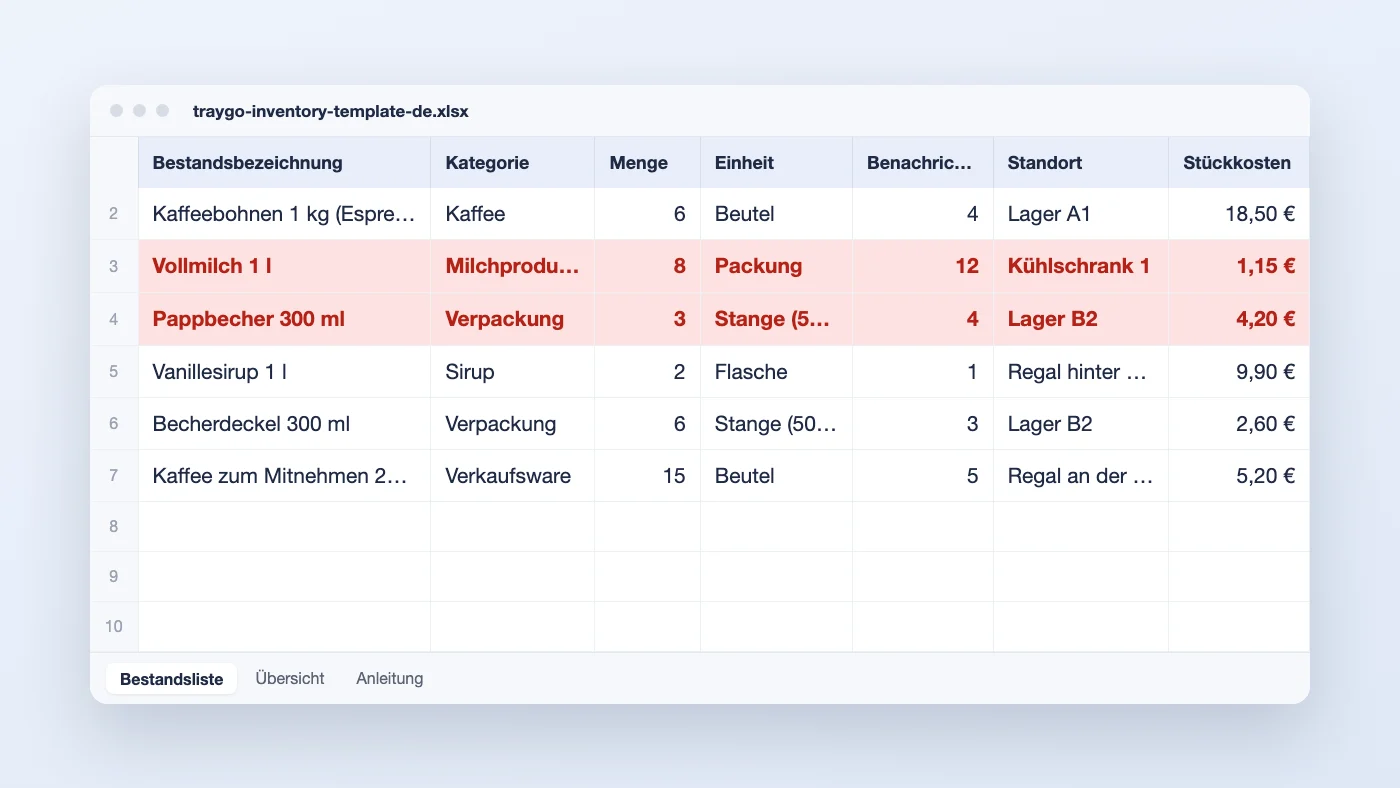
- Rote Zeilen: Wenn Sie einen Meldebestand eintragen, wird die Zeile automatisch rot, sobald die Menge darauf oder darunter sinkt.
- Übersicht: Anzahl der Artikel, Anzahl roter Zeilen und wie viel Geld gerade im Lager steckt (Menge × Stückkosten) werden automatisch berechnet.
- Anleitung: Die Kurzanleitung steht auch direkt in der Datei.
Als Beispiel sind schon 6 Zeilen für ein Café eingetragen. Von der Vollmilch sind noch 8 Packungen da, der Meldebestand liegt bei 12, also ist die Zeile rot. Bei den Pappbechern sind nur noch 3 Stangen übrig, auch rot. Anschauen, löschen, eigene Artikel eintragen.
In 4 Schritten loslegen
- Beispielzeilen löschen und Artikel eintragenJeder Artikel steht nur in einer Zeile. Wenn „Milch“ und „Milch 1 l“ getrennt geführt werden, teilt sich auch der Bestand auf zwei Zeilen auf.
- Meldebestand festlegenDas ist die Menge, bei der Sie nachbestellen müssen. Rechnen Sie damit, wie viel Sie verbrauchen, bis die Lieferung da ist.
- Standort eintragenMit Angaben wie „Lager A1“ oder „Kühlschrank 1“ suchen Sie nicht mehr lange nach der Ware.
- Menge zum Feierabend anpassenEinmal am Tag die verbrauchte Menge abziehen. Am nächsten Morgen schauen Sie nur noch auf die roten Zeilen.
Warum der Blick auf die roten Zeilen reicht
Nehmen wir einen Laden mit 40 Artikeln. Die Zahlen sind ein Beispiel.
Statt die Lagerliste von oben bis unten durchzugehen, sehen Sie nur, was bestellt werden muss. Vor allem rutscht an vollen Tagen seltener etwas durch. Warum der Bestand ausgerechnet dann ausgeht, wenn am meisten los ist, steht in diesem Artikel.
Wenn Sie statt Mengen zu überschreiben lieber Eingänge und Ausgänge buchen, nehmen Sie die Lagerliste mit Eingang und Ausgang. Der Bestand rechnet sich dann selbst.
Wenn Excel zu eng wird, nehmen Sie die Datei mit
Excel passt gut, solange Sie allein arbeiten und die Artikelzahl überschaubar ist. Wenn Mitarbeitende mit eintragen, die Liste auf Hunderte Artikel wächst oder Sie den Lagerbestand unterwegs am Handy sehen wollen, wird es mühsam. Woran Sie das merken, lesen Sie im Artikel zur Lagerverwaltung mit Excel.
Dann nehmen Sie einfach diese Datei mit. Die Vorlage hat dieselbe Spaltenfolge wie der Excel-Import der App TrayGo.
- Datei unverändert hochladenIm Bestand die Excel-Import-Funktion öffnen und diese Datei wählen: Alle Artikel sind auf einmal angelegt, inklusive Meldebestand, Standort und Stückkosten.
- Benachrichtigung statt roter ZeileSinkt ein Artikel unter den Meldebestand, meldet sich das Handy. Die Tabelle müssen Sie dafür nicht öffnen.
- Gemeinsam mit dem Team erfassenWer wann wie viel geändert hat, bleibt gespeichert. Wenn die Zahlen nicht stimmen, sehen Sie sofort, woran es liegt.
Die genaue Anleitung finden Sie unter Artikel per Excel importieren.
Heute schon ausprobieren
Laden Sie die Vorlage herunter und tragen Sie zuerst nur die 10 Artikel ein, die Ihnen am häufigsten ausgehen. Menge und Meldebestand genügen. Die roten Zeilen von morgen früh sind Ihre Bestellliste für den Tag.
Zusammengefasst
- Mit einer fertigen Vorlage statt einer leeren Tabelle tragen Sie nur noch Artikel ein
- Pflicht sind nur Bezeichnung und Menge
- Mit Meldebestand werden knappe Artikel automatisch rot
- Mit Stückkosten sehen Sie den Lagerwert in Euro
- Wird Excel zu eng, laden Sie dieselbe Datei in TrayGo hoch