
Thông báo được bật riêng cho từng mặt hàng. Mỗi mặt hàng chỉ mất khoảng 1 phút.
1. Nhập ngưỡng và bật công tắc thông báo
- Mở mặt hàngTrên màn hình Kho hàng, nhấn vào mặt hàng bạn muốn nhận thông báo.
- Nhấn "Chỉnh sửa" trong menu ở góc trên bên phảiMở phần "Thông tin thêm" ở cuối màn hình chỉnh sửa.
- Nhập số lượng vào "Ngưỡng cảnh báo sắp hết"Đó là mức mà bạn nghĩ "còn chừng này là phải đặt hàng".
- Bật công tắc "Thông báo sắp hết hàng" rồi nhấn ✓Vậy là xong.
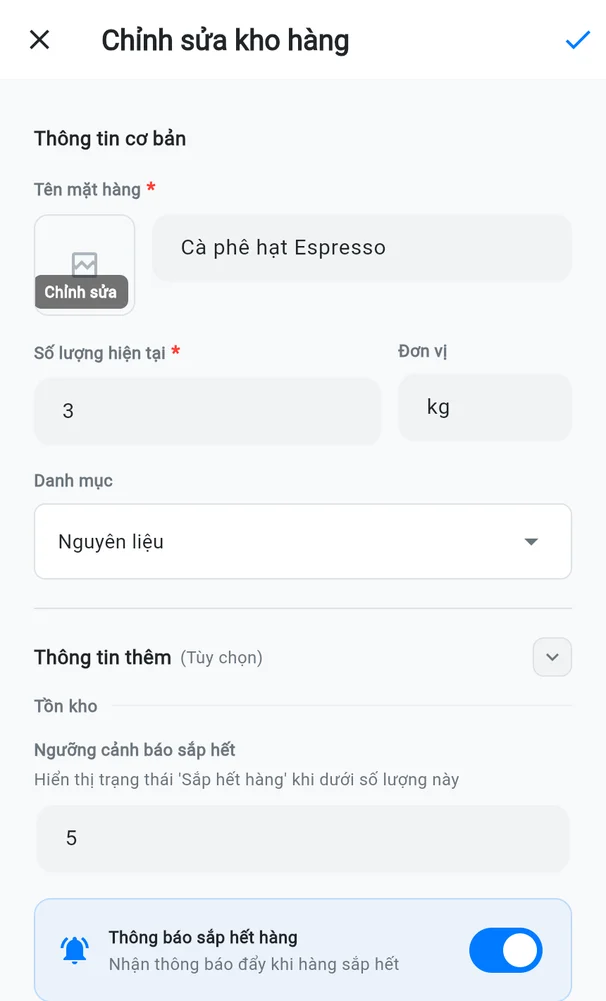
Ngưỡng chỉ cần là “lượng dùng cho tới lần hàng về tiếp theo, cộng thêm một chút dư”. Lúc đầu cứ đặt áng chừng, dùng 2 đến 3 tuần rồi điều chỉnh dần.
2. Khi nào thông báo đến
Thông báo đến một lần, đúng lúc số lượng đang cao hơn ngưỡng giảm xuống bằng hoặc thấp hơn ngưỡng.
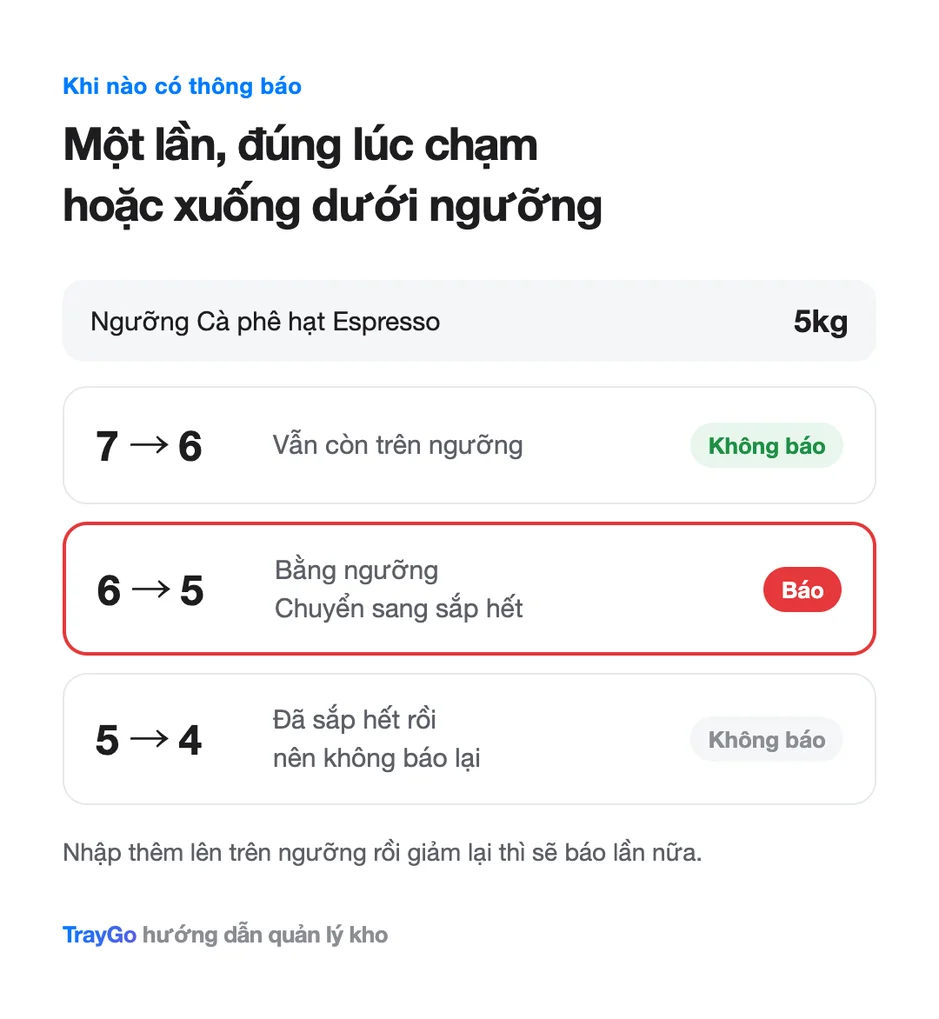
- Nếu đã ở mức sắp hết mà tiếp tục giảm thì sẽ không báo lại.
- Nếu bổ sung hàng lên trên ngưỡng rồi lại giảm xuống, app sẽ báo lại lần nữa.
- Cùng một mặt hàng chỉ báo tối đa một lần mỗi giờ.
3. Ai nhận được?
Tất cả mọi người trong nhóm. Dù chủ quán không có mặt, thông báo vẫn hiện lên điện thoại của nhân viên trước.
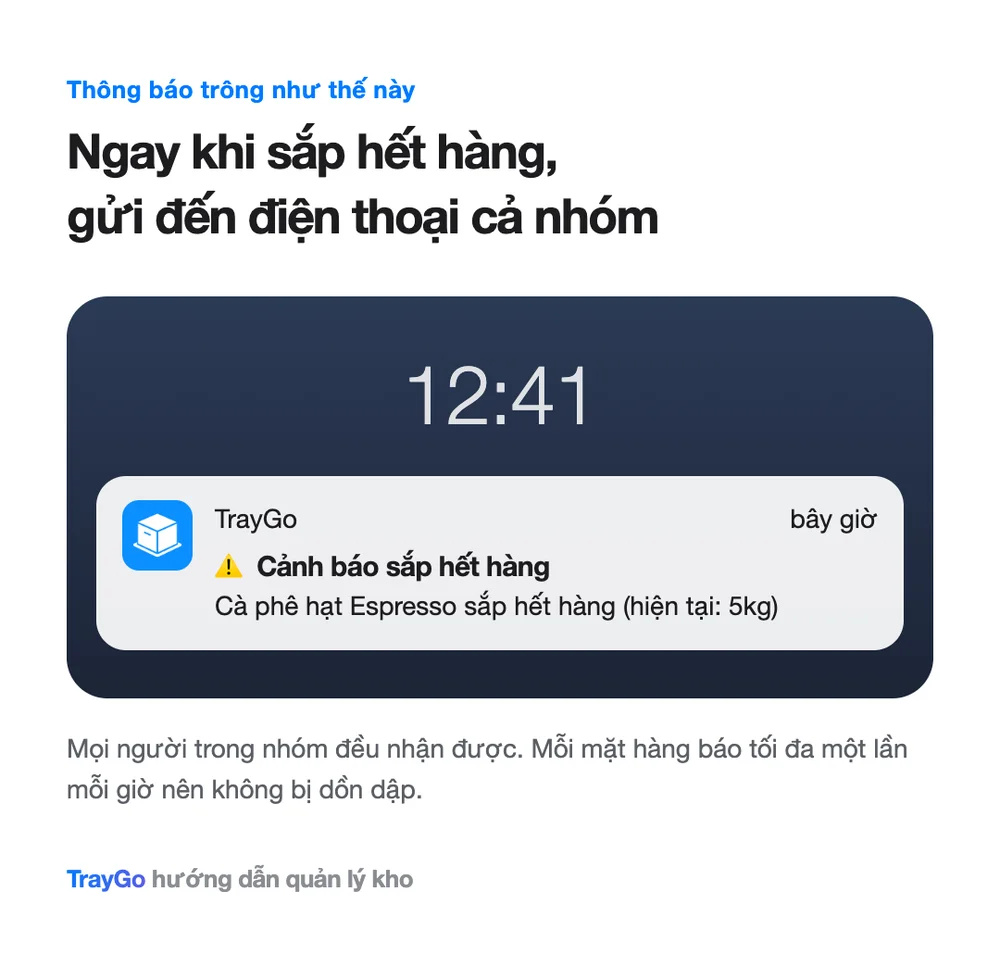
Nếu không nhận được thông báo, hãy kiểm tra trong cài đặt điện thoại xem TrayGo đã được cho phép gửi thông báo chưa.
4. Lỡ bỏ qua thì xem ở đâu
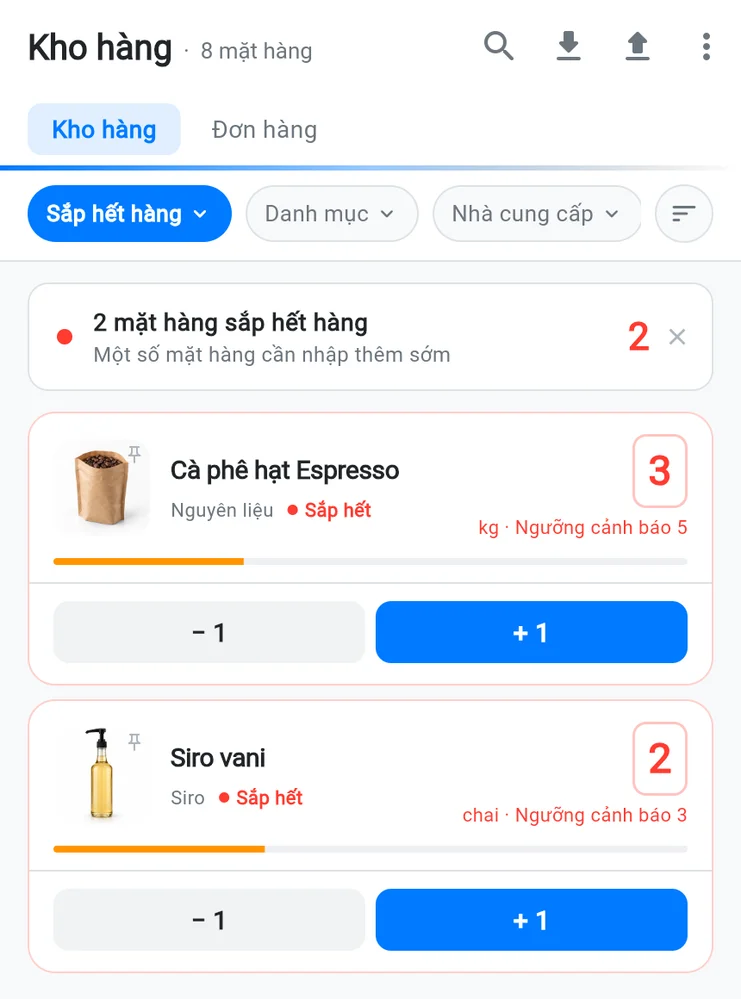
Trên màn hình Kho hàng, đổi bộ lọc ở góc trên bên trái sang Sắp hết hàng để chỉ hiện những mặt hàng đang thiếu. Trên màn hình Trang chủ, mục Mặt hàng sắp hết cũng gom chúng lên trên cùng.
Nếu có nhiều mặt hàng
Trong mẫu Excel, ghi số lượng vào cột Ngưỡng cảnh báo và ghi Y vào cột Cài đặt thông báo rồi tải lên, tất cả sẽ được thiết lập một lần. Xem cách làm ở Thêm tất cả mặt hàng một lần bằng Excel.
Thông báo sắp hết hàng dùng được cả với gói Free.