
Nếu có nhiều mặt hàng, dùng Excel sẽ nhanh hơn nhập từng món. Chỉ cần tải mẫu của TrayGo về, điền vào rồi tải lên.
1. Tải mẫu
Trong tab Kho hàng, nhấn biểu tượng tải lên ở phía trên (Nhập Excel) rồi chọn Tải mẫu.
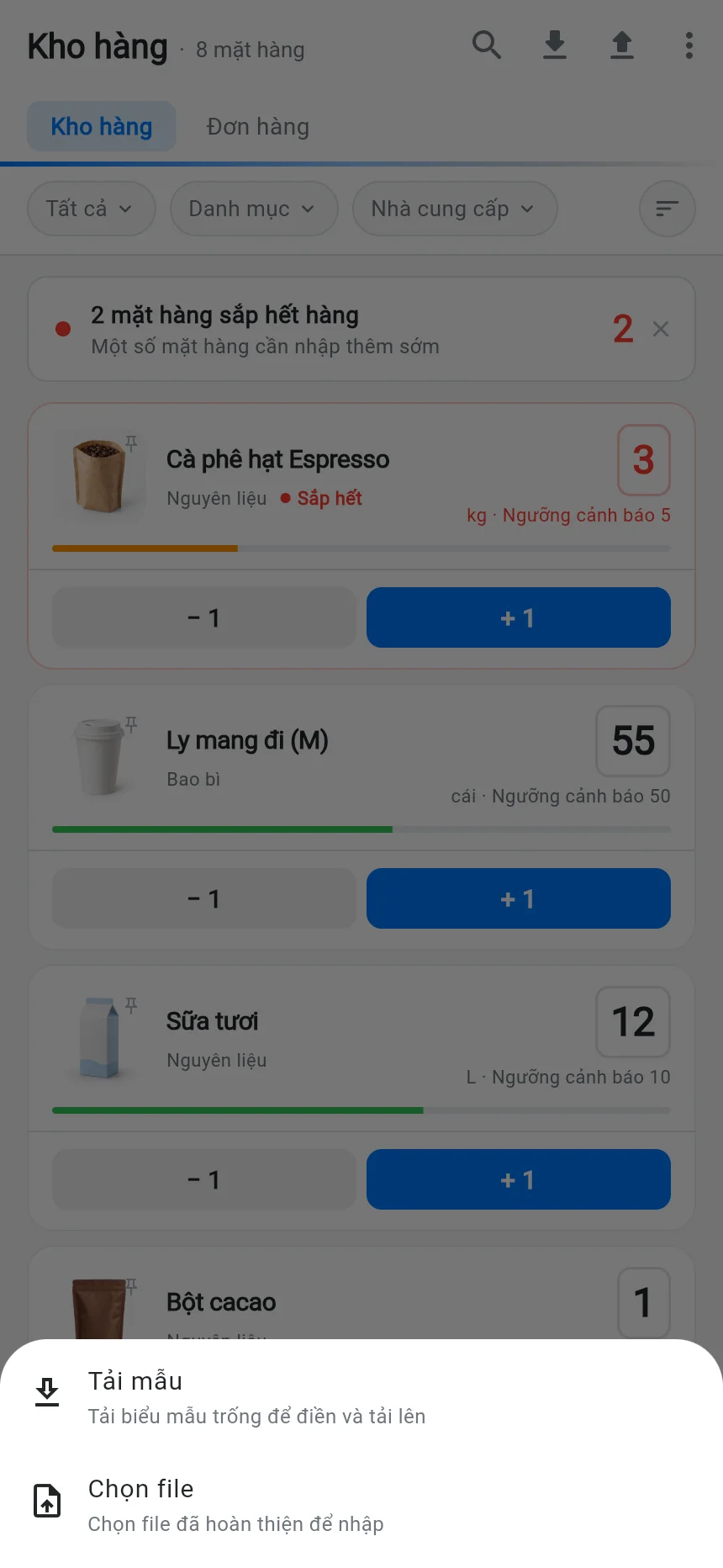
Nhất định phải dùng mẫu này. TrayGo đọc theo thứ tự cột chứ không theo tên cột, nên nếu dùng file khác, dữ liệu sẽ vào nhầm ô.
2. Điền vào mẫu
Mỗi dòng là một mặt hàng. Chỉ Tên mặt hàng và Số lượng là bắt buộc, các cột còn lại để trống cũng được.
| Cột | Ghi gì |
|---|---|
| Tên mặt hàng * | Tên mặt hàng |
| Danh mục | Nếu chưa có thì sẽ được tạo mới |
| Số lượng * | Số lượng hiện có (ghi số) |
| Đơn vị | cái, hộp, kg… |
| Ngưỡng cảnh báo | Giống “Ngưỡng cảnh báo sắp hết” trong app. Bằng hoặc thấp hơn số này thì hiện là sắp hết |
| Cài đặt thông báo | Ghi Y để bật thông báo sắp hết hàng |
| Ngày hết hạn | Theo định dạng 2026-12-31 |
| Nhà cung cấp, Liên hệ, Số lượng đặt hàng lại, Giá nhập, Giá bán | Chỉ cần ghi khi cần |
Hãy để trống cột “Tình trạng” và “Cập nhật lần cuối”. Có ghi vào cũng bị bỏ qua.
3. Tải file lên
Trong cùng menu đó, nhấn Chọn file và chọn file đã lưu (.xlsx). Trước khi tải lên, app sẽ cho bạn xem bao nhiêu mặt hàng mới, bao nhiêu mặt hàng được cập nhật. Những dòng không có tên hoặc số lượng không phải là số sẽ bị bỏ qua, và app sẽ báo đó là dòng thứ mấy.
Nhất định phải biết
- Chỉ tải lên được file .xlsx. Nếu bạn làm trên Google Trang tính, hãy tải về dạng .xlsx rồi tải lên.
- Chỉ Chủ sở hữu và Quản lý mới nhập Excel được.
- Gói Free giới hạn 100 mặt hàng. Nếu số mặt hàng hiện có cộng với mặt hàng mới vượt quá 100, việc nhập sẽ bị chặn trước khi bắt đầu và app sẽ hiện thông báo.