
Khi mời nhân viên, mọi người cùng xem và ghi chép một kho hàng trên điện thoại của mình. Thông báo sắp hết hàng cũng được gửi đến cả nhóm.
1. Gửi mã mời
Vào Cài đặt → Thành viên, bạn sẽ thấy Mã mời ở phía trên.
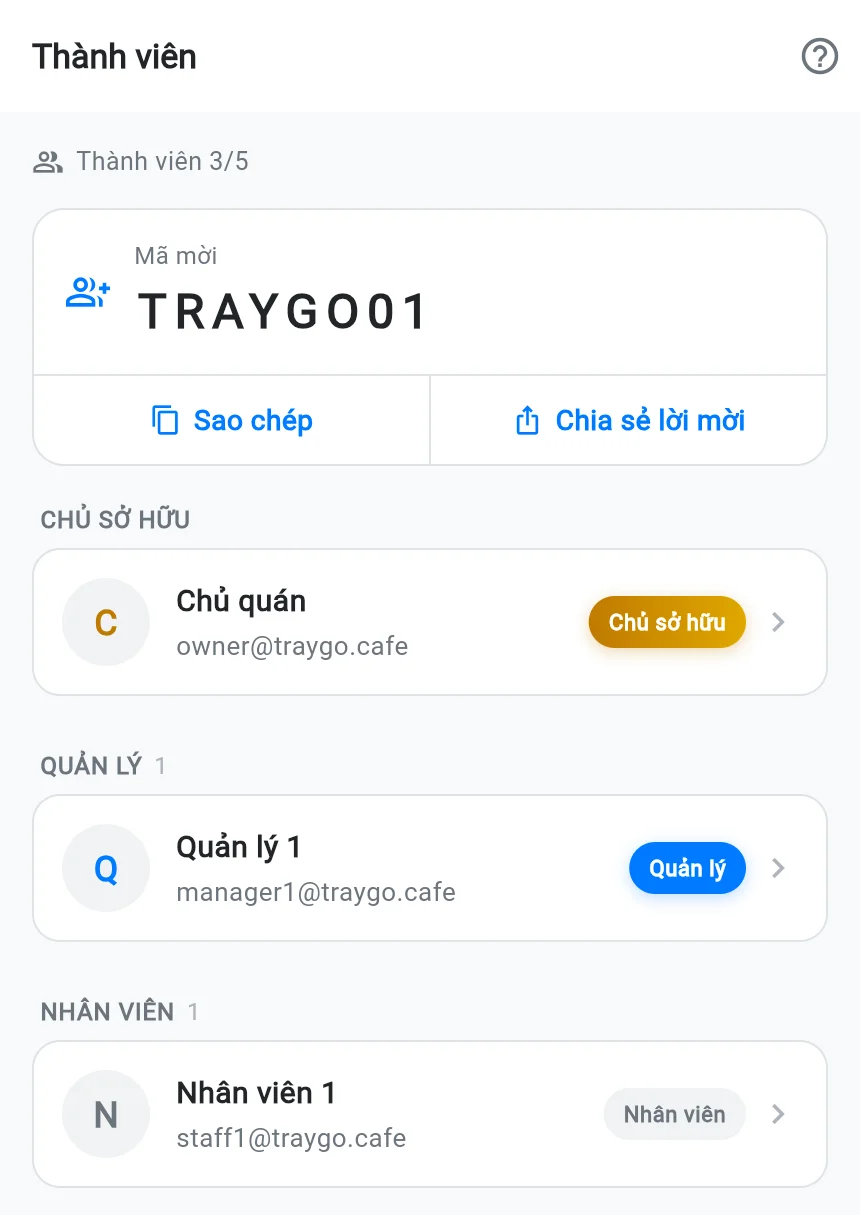
- Nhấn Chia sẻ lời mời để gửi cả mã lẫn link cài đặt một lần qua Zalo, tin nhắn hoặc ứng dụng khác.
- Nhấn Sao chép thì chỉ sao chép mã.
2. Nhân viên cần làm gì
- Cài app TrayGo và đăng kýMở link nhận được sẽ thấy cách cài đặt kèm mã mời.
- Chọn "Tham gia nhóm"Ở màn hình thiết lập nhóm hiện ra sau khi đăng ký, nhấn "Tham gia nhóm" chứ không phải "Tạo nhóm".
- Nhập mã mờiChữ hoa hay chữ thường đều được. Xác nhận xong là vào ngay cùng nhóm.
Mở link không tự động điền mã vào app. Hãy dặn nhân viên thêm: "đăng ký xong thì vào Tham gia nhóm rồi nhập mã".
3. Phân vai trò
Người mới vào sẽ bắt đầu với vai trò Nhân viên. Trên màn hình Thành viên, nhấn vào người đó rồi chọn Đổi vai trò để thay đổi.
| Việc làm được | Chủ sở hữu | Quản lý | Nhân viên | Người xem |
|---|---|---|---|---|
| Thay đổi số lượng kho | O | O | O | X |
| Xem và xuất lịch sử | O | O | O | O |
| Thêm, sửa, xóa mặt hàng | O | O | X | X |
| Quản lý danh mục, đơn đặt hàng | O | O | X | X |
| Quản lý thành viên | O | O | X | X |
| Thay đổi cài đặt nhóm, xóa nhóm | O | X | X | X |
- Người lo cả đặt hàng và quản lý mặt hàng thì để Quản lý, người chỉ cần ghi số lượng thì để Nhân viên, người chỉ cần xem thì để Người xem.
- Chỉ có một Chủ sở hữu, và không thể trao vai trò Chủ sở hữu cho người khác.
Nên biết
- Số người trong nhóm, tính cả Chủ sở hữu: Free tối đa 2 người, Pro 3 người, Business 5 người (Business có thể thêm nữa). Số người hiện tại hiển thị ở phía trên màn hình Thành viên.
- Người đang thuộc nhóm khác thì không tham gia ngay được. Họ cần rời nhóm đó trước.
- Nếu mã bị lộ ra ngoài, hãy nhấn Tạo lại ở mục mã mời trong Cài đặt. Mã cũ sẽ không dùng được nữa ngay lập tức.