
Mỗi lần hàng vào hoặc ra, bạn cập nhật số lượng thì con số trong app sẽ luôn khớp với hàng trên kệ. Chỉ cần vài lần nhấn.
1. Khi tăng (nhập kho)
Trong danh sách kho hàng, nhấn +1 trên thẻ mặt hàng bao nhiêu lần tùy ý, rồi nhấn Áp dụng ở phía dưới.
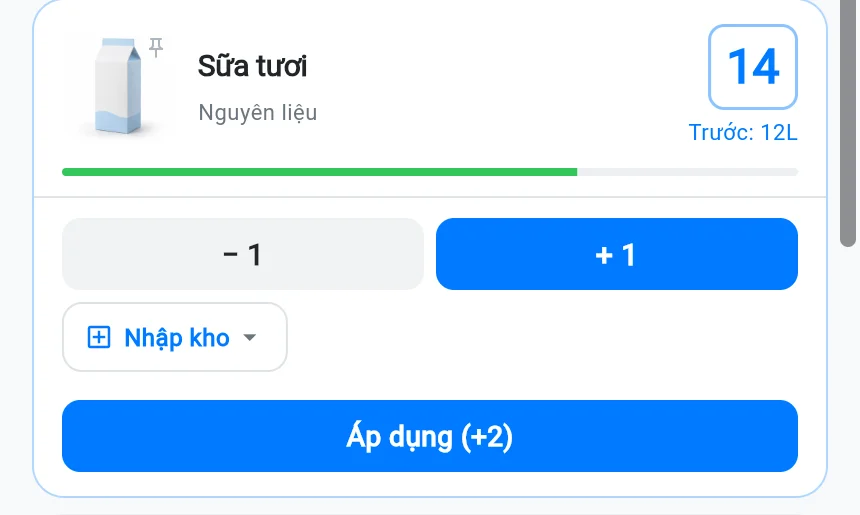
- Chưa nhấn Áp dụng thì chưa lưu. Lỡ nhấn sai thì chỉ cần nhấn nút ngược lại để chỉnh.
- Loại mặc định là Nhập kho. Nếu là khách trả lại hàng, nhấn vào chip Nhập kho rồi đổi sang Trả hàng.
2. Khi giảm (sử dụng, bán hàng, thanh lý)
Nhấn -1 rồi nhấn Áp dụng, một cửa sổ sẽ hiện ra để bạn chọn hàng đã ra theo cách nào.
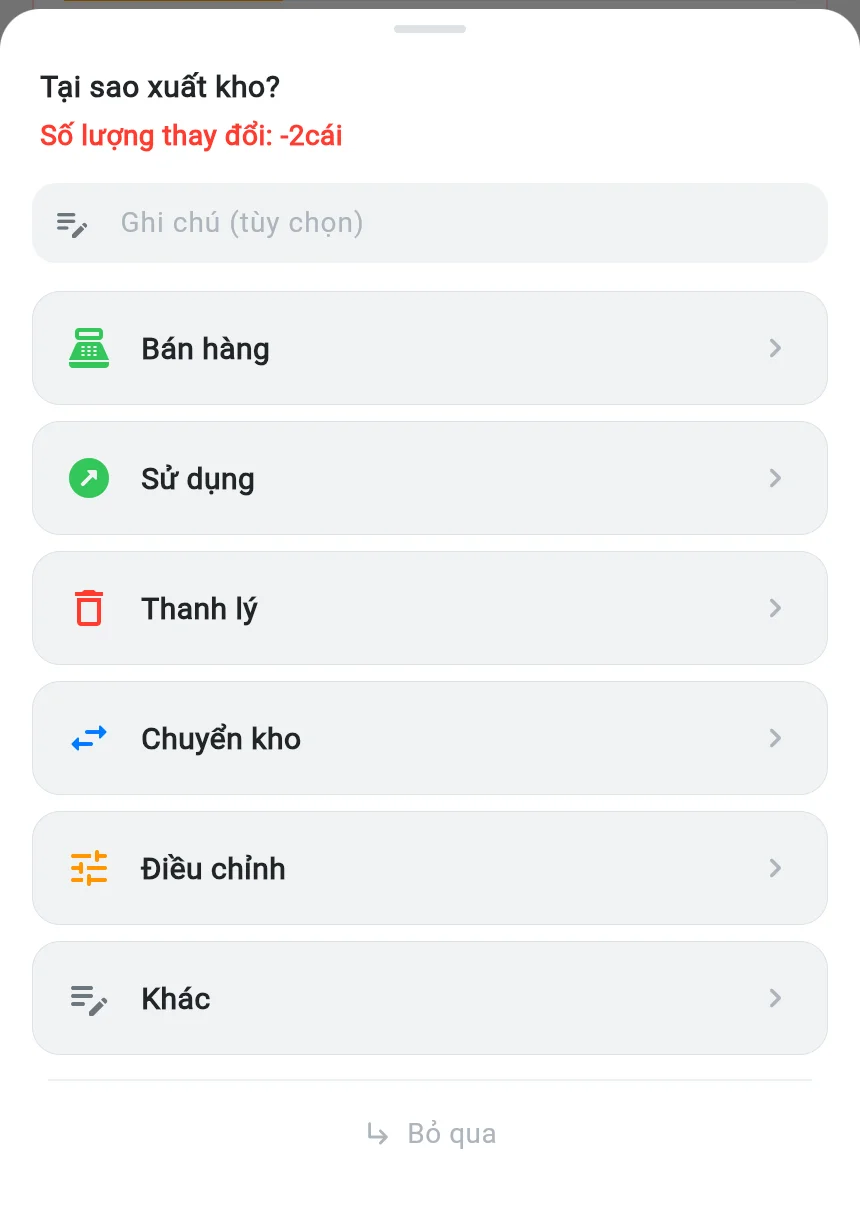
| Loại | Dùng khi |
|---|---|
| Sử dụng | Dùng trong quán, như pha đồ uống, nấu ăn, dọn dẹp |
| Bán hàng | Bán nguyên món cho khách |
| Thanh lý | Bỏ đi vì quá hạn hoặc bị vỡ, hỏng |
| Chuyển kho | Chuyển sang cửa hàng khác hoặc về kho |
| Điều chỉnh | Đếm lại thấy số bị lệch nên chỉnh cho khớp |
Không nhất thiết phải chọn loại (Bỏ qua). Nhưng nếu chọn, trong Thống kê hàng bán và hàng bỏ đi sẽ được tính riêng, nên bạn thấy được mình đã bỏ đi bao nhiêu. Bạn cũng có thể ghi ngắn gọn lý do vào ô Ghi chú ở phía trên.
3. Bán hàng thì ghi cả số tiền
Khi chọn Bán hàng, sẽ có thêm một bước để nhập số tiền.
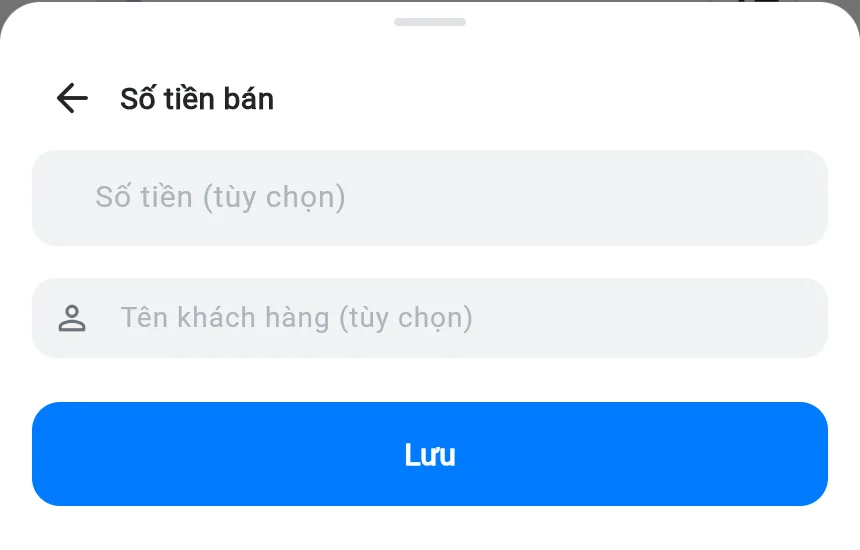
- Nếu mặt hàng đã có giá bán, số tiền giá bán × số lượng được điền sẵn. Nếu có giảm giá, chỉ cần sửa số tiền là phần trăm giảm giá được tính theo.
- Để trống số tiền rồi lưu thì chỉ số lượng được ghi lại.
4. Muốn nhập số trực tiếp
Nhấn vào con số lớn trên thẻ để mở ô nhập trực tiếp. Chọn + Nhập thêm, - Xuất bớt hoặc = Trực tiếp để đổi một lần. Rất tiện khi hàng về nguyên thùng.
Nhấn giữ nút +/- để đặt bước thay đổi cho mỗi lần nhấn (ví dụ mỗi lần 6 cái).
5. Khi ghi nhầm
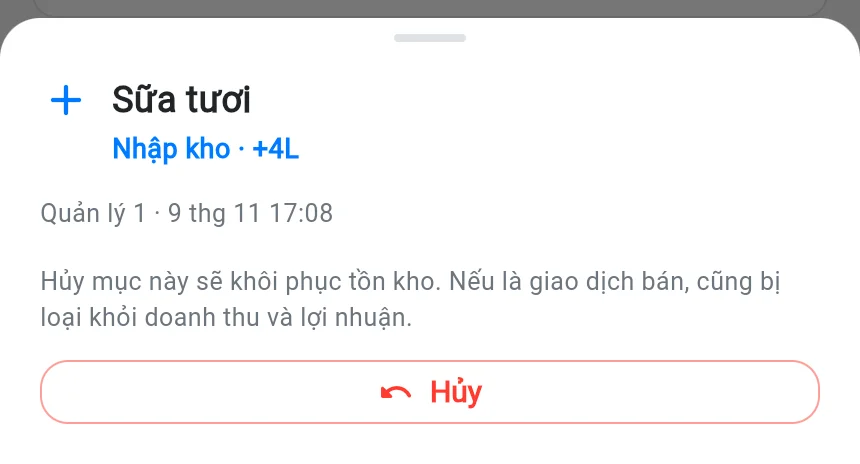
Trong tab Lịch sử, nhấn vào bản ghi đó rồi nhấn Hủy, số lượng sẽ trở về như cũ. Nếu đó là lần bán hàng, doanh thu cũng được trừ đi.
Nên biết
- Nhân viên cũng đổi được số lượng. Người xem thì chỉ xem được.
- Ai đổi gì, lúc nào, đều được lưu lại trong lịch sử.