
Los avisos se activan producto por producto. Se tarda más o menos un minuto en cada uno.
1. Escribe el umbral y activa el interruptor
- Abre el productoEn la pantalla Inventario, toca el producto del que quieras recibir avisos.
- Toca «Editar» en el menú de arriba a la derechaDespliega «Información adicional» en la parte de abajo de la pantalla de edición.
- Escribe una cantidad en «Umbral de bajo inventario»La cantidad a la que piensas: «hay que pedir ya».
- Activa el interruptor «Notificación de inventario bajo» y toca ✓Eso es todo.
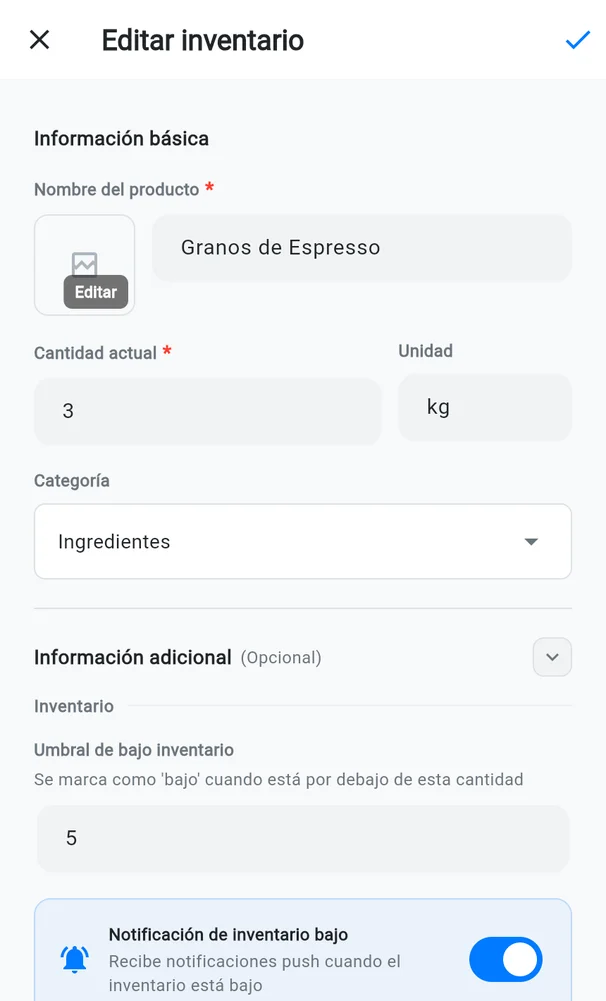
Como umbral basta con «lo que gastas hasta el próximo pedido, más un poco de margen». Al principio pon una cifra aproximada y ajústala tras dos o tres semanas de uso.
2. Cuándo llega el aviso
Llega una sola vez, en el momento en que la cantidad pasa de estar por encima del umbral a igualarlo o quedar por debajo.
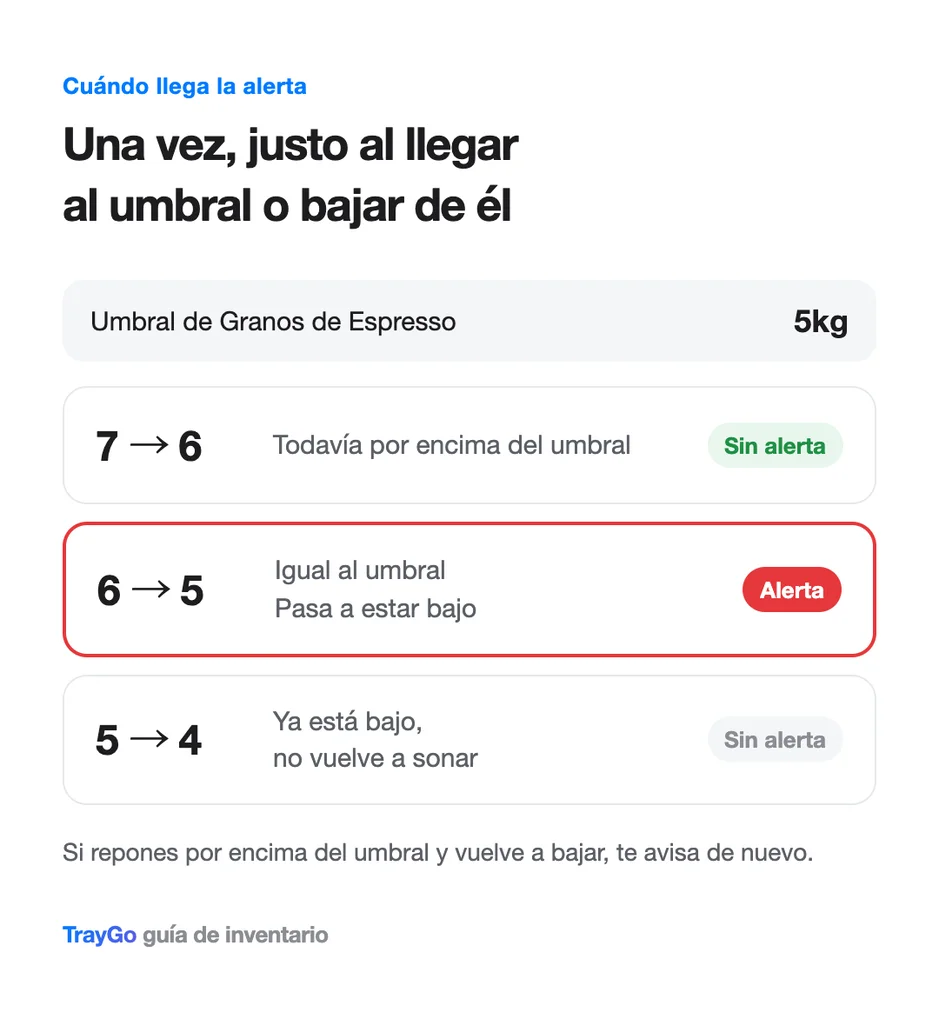
- Si ya estaba bajo y sigue bajando, no vuelve a avisar.
- Si repones por encima del umbral y después vuelve a bajar, te avisa otra vez.
- Para un mismo producto llega como máximo un aviso por hora.
3. ¿Quién lo recibe?
Todas las personas del mismo equipo. Aunque el dueño no esté en el local, el aviso aparece enseguida en el móvil de su equipo.
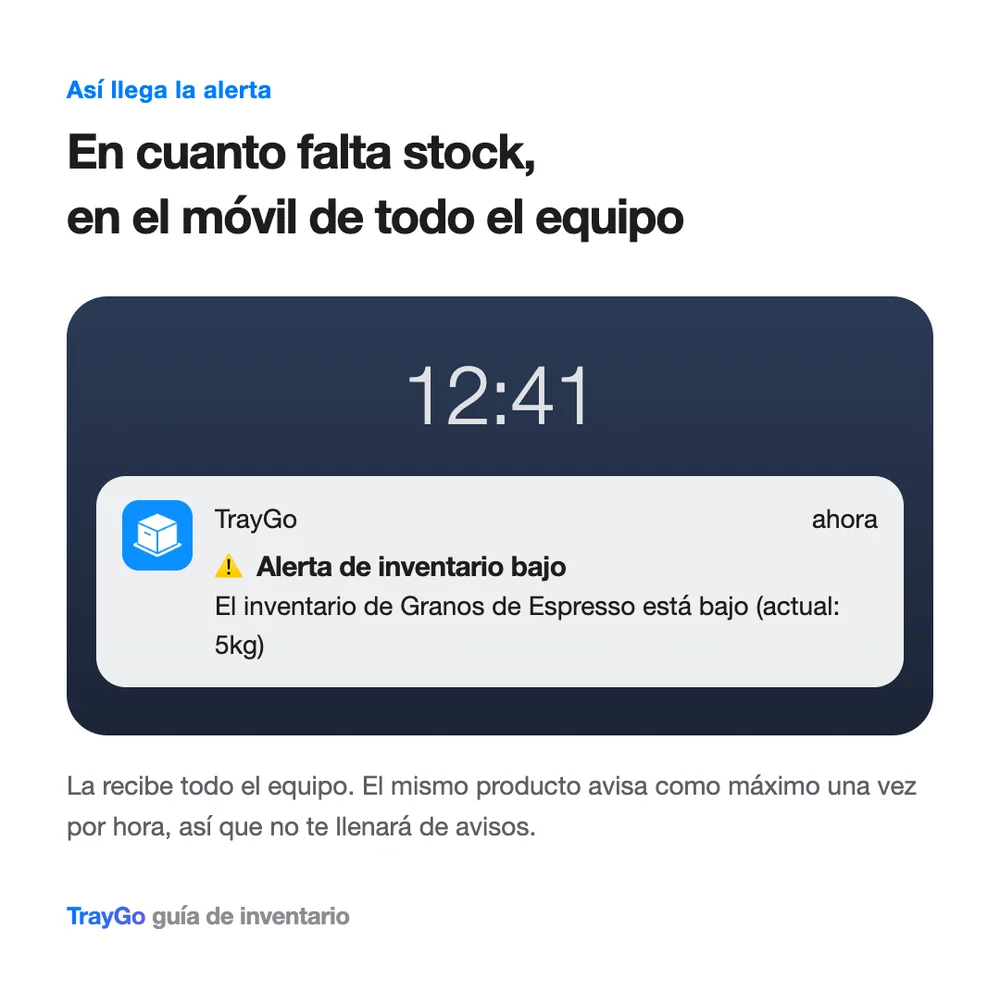
Si no te llegan los avisos, comprueba en los ajustes del móvil que las notificaciones de TrayGo estén permitidas.
4. Dónde mirar si se te pasó alguno
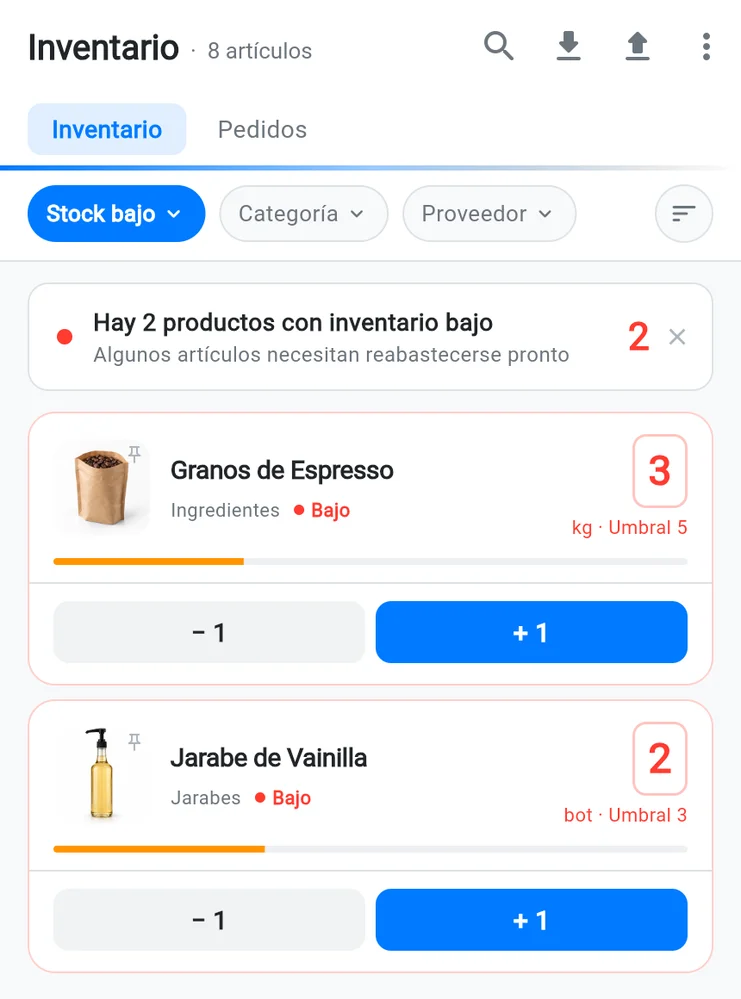
Cambia el filtro de arriba a la izquierda de la pantalla Inventario a Stock bajo y verás solo los productos que escasean. En la pantalla de Inicio también tienes Inventario bajo arriba del todo.
Si tienes muchos productos
En la plantilla de Excel, pon la cantidad en la columna Umbral de alerta y una Y en la columna Configuración de notificación, súbela y queda todo configurado de una vez. Lo explicamos en Registrar productos con Excel.
Los avisos de inventario bajo funcionan igual en el plan gratuito.