
Si actualizas la cantidad cada vez que algo entra o sale, los números de la app siempre coincidirán con lo que hay en la estantería. Bastan unos pocos toques.
1. Cuando aumenta (Entrada)
En la lista de inventario, toca +1 en la tarjeta del producto las veces que necesites y luego toca Aplicar abajo.
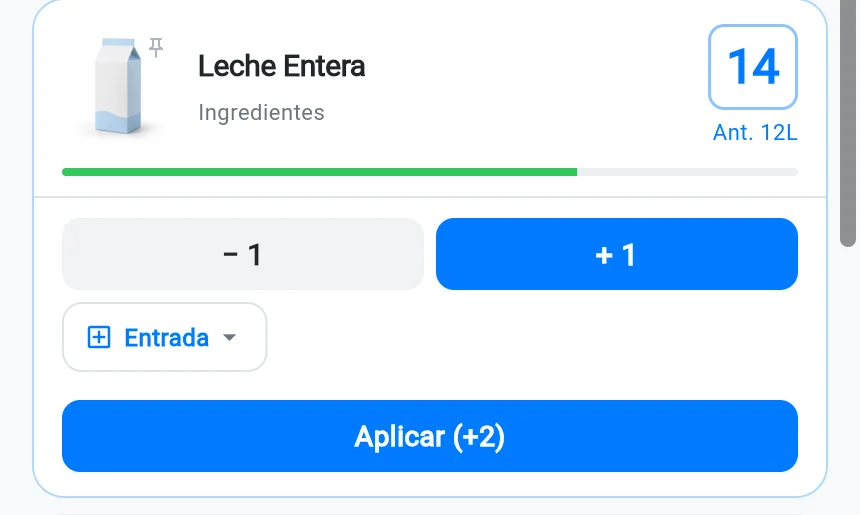
- No se guarda nada hasta que tocas Aplicar. Si te equivocas, corrígelo con el botón contrario.
- El tipo por defecto es Entrada. Si un cliente devolvió algo, toca el chip Entrada y cámbialo a Devolución.
2. Cuando disminuye (Uso, Venta, Desecho)
Toca -1 y luego Aplicar, y se abrirá una ventana para elegir cómo salió el producto.
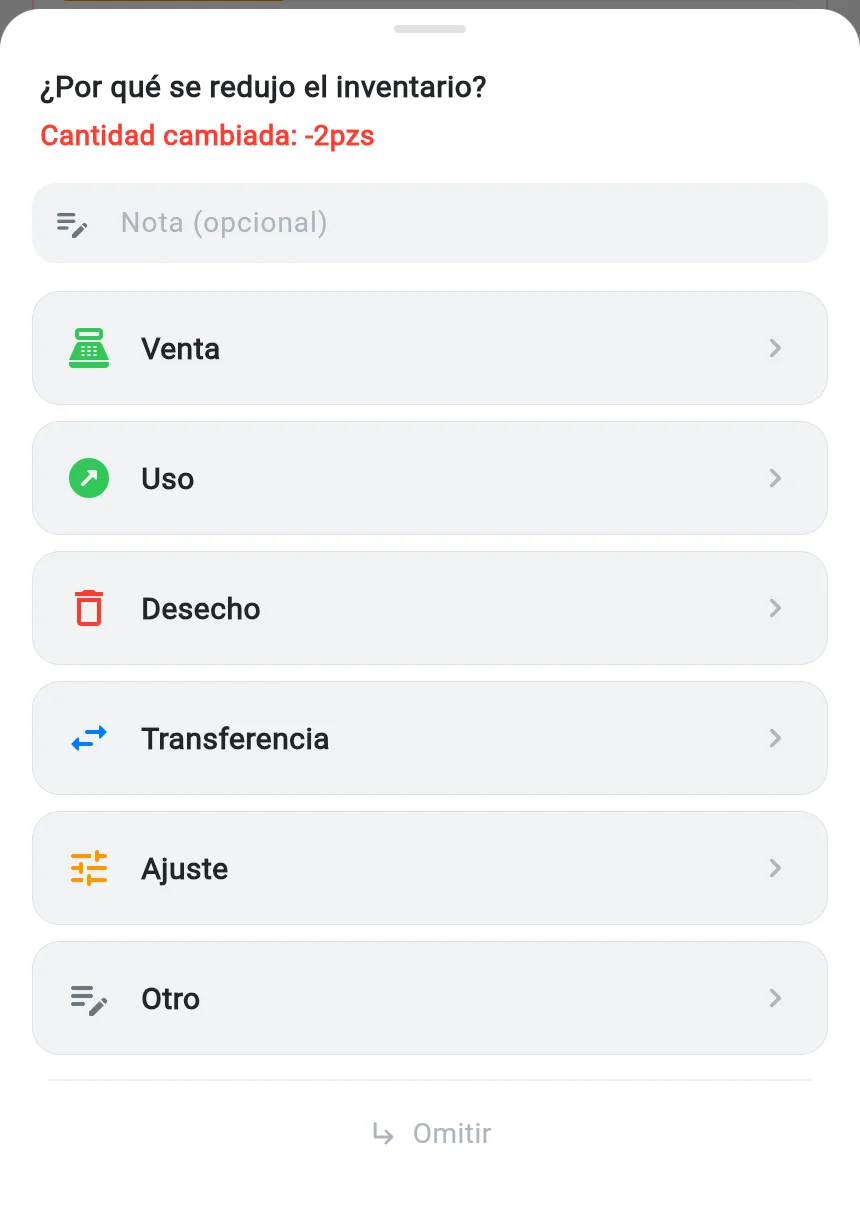
| Tipo | Cuándo usarlo |
|---|---|
| Uso | Lo usaste en el negocio: preparar bebidas, cocinar, limpiar |
| Venta | Se lo vendiste tal cual a un cliente |
| Desecho | Caducó y lo tiraste, o se rompió |
| Transferencia | Lo llevaste a otra tienda o al almacén |
| Ajuste | Al contar, el número no cuadraba y lo corregiste |
No es obligatorio elegir un tipo (Omitir). Pero si lo eliges, en Estadísticas las ventas y los desechos se cuentan por separado y puedes ver cuánto has tirado. En el campo Nota (opcional) de arriba también puedes dejar el motivo en pocas palabras.
3. En las ventas, también el importe
Si eliges Venta, aparece un paso más para escribir el importe.
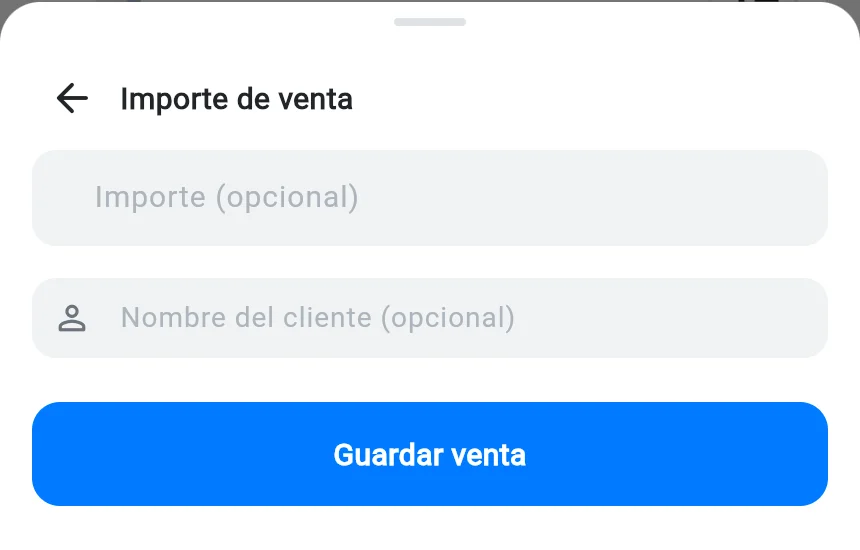
- Si el producto tiene precio de venta, ya aparece rellenado precio de venta × cantidad. ¿Hiciste un descuento? Cambia solo el importe y el porcentaje de descuento se calcula a la vez.
- Si guardas con el importe vacío, solo se registra la cantidad.
4. Si prefieres escribir el número
Toca el número grande de la tarjeta para abrir la ventana de entrada. Elige + Aumentar, - Disminuir o = Directo y cámbialo de una vez. Muy cómodo cuando llega una caja entera.
Si mantienes pulsados los botones +/-, puedes fijar cuánto cambia cada toque (por ejemplo, de 6 en 6).
5. Si te equivocaste al registrar
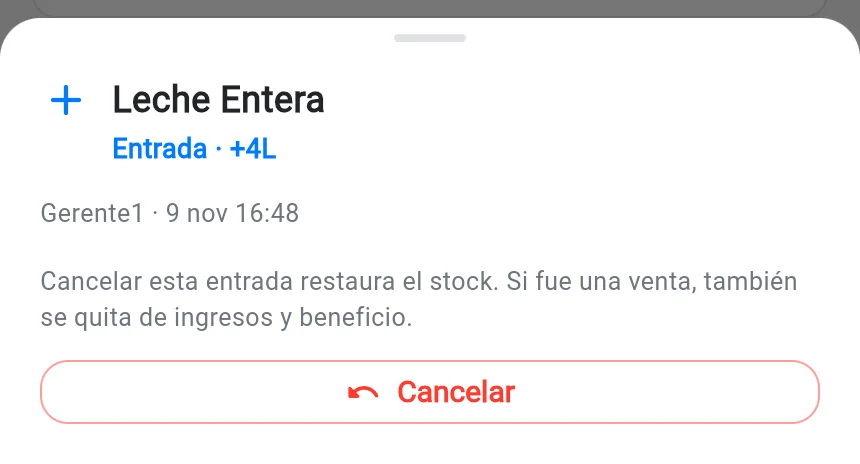
En la pestaña Historial, toca ese registro y luego Cancelar. La cantidad vuelve a como estaba. Si era una venta, también se descuenta de los ingresos.
Conviene saber
- Los miembros del equipo también pueden cambiar cantidades. Los lectores solo pueden consultar.
- En el Historial queda todo: quién cambió qué y cuándo.