
Si tienes muchos productos, Excel es más rápido que registrarlos uno a uno. Descarga la plantilla de TrayGo, rellénala y súbela.
1. Descarga la plantilla
En la pestaña Inventario, toca el icono de subida (Importar Excel) de arriba y elige Descargar plantilla.
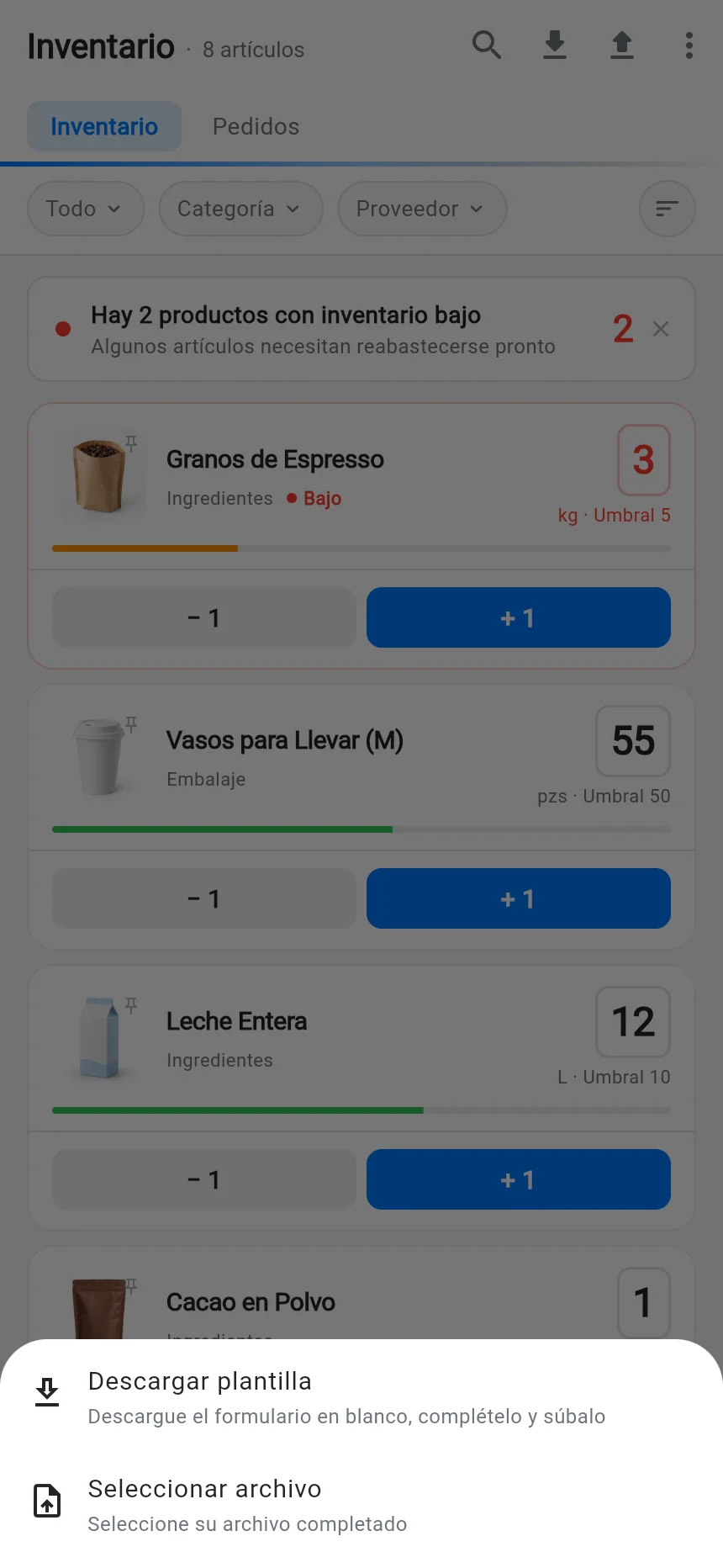
Usa siempre esta plantilla. TrayGo no lee los títulos de las columnas sino su orden, así que con otro formato los datos acaban en campos equivocados.
2. Rellena la plantilla
Una fila por producto. Solo son obligatorios Nombre del producto y Cantidad; el resto puede quedar vacío.
| Columna | Qué escribir |
|---|---|
| Nombre del producto * | El nombre del producto |
| Categoría | Si el nombre no existe, se crea una categoría nueva |
| Cantidad * | Lo que tienes ahora (un número) |
| Unidad | unidad, caja, kg, etc. |
| Umbral de alerta | Es lo mismo que el «Umbral de bajo inventario» de la app. Con esta cantidad o menos, el producto se marca como bajo |
| Configuración de notificación | Escribe Y para activar el aviso de inventario bajo |
| Fecha de vencimiento | Formato 2026-12-31 |
| Proveedor, Contacto, Cantidad de pedido, Costo unitario, Precio de venta | Solo lo que necesites |
Deja vacías las columnas «Estado» y «Última actualización». Si escribes algo, se ignora.
3. Sube el archivo
En el mismo menú, toca Seleccionar archivo y elige el archivo que guardaste (.xlsx). Antes de importar, verás cuántos productos son nuevos y cuántos se actualizarán. Las filas sin nombre o con una cantidad que no es un número se saltan, y se te indica qué filas son.
Muy importante
- Solo se pueden subir archivos .xlsx. Si lo hiciste en Hojas de cálculo de Google, descárgalo como .xlsx antes de subirlo.
- Solo el Propietario y el Administrador pueden importar desde Excel.
- El plan gratuito permite hasta 100 productos. Si los que ya tienes más los nuevos superan 100, la importación se detiene antes de empezar y aparece un aviso.