
Cuando invitas a tu equipo, cada persona ve y actualiza el mismo inventario desde su propio móvil. Los avisos de inventario bajo también llegan a todo el equipo.
1. Envía el código de invitación
Entra en Configuración → Miembros y verás el Código de invitación arriba.
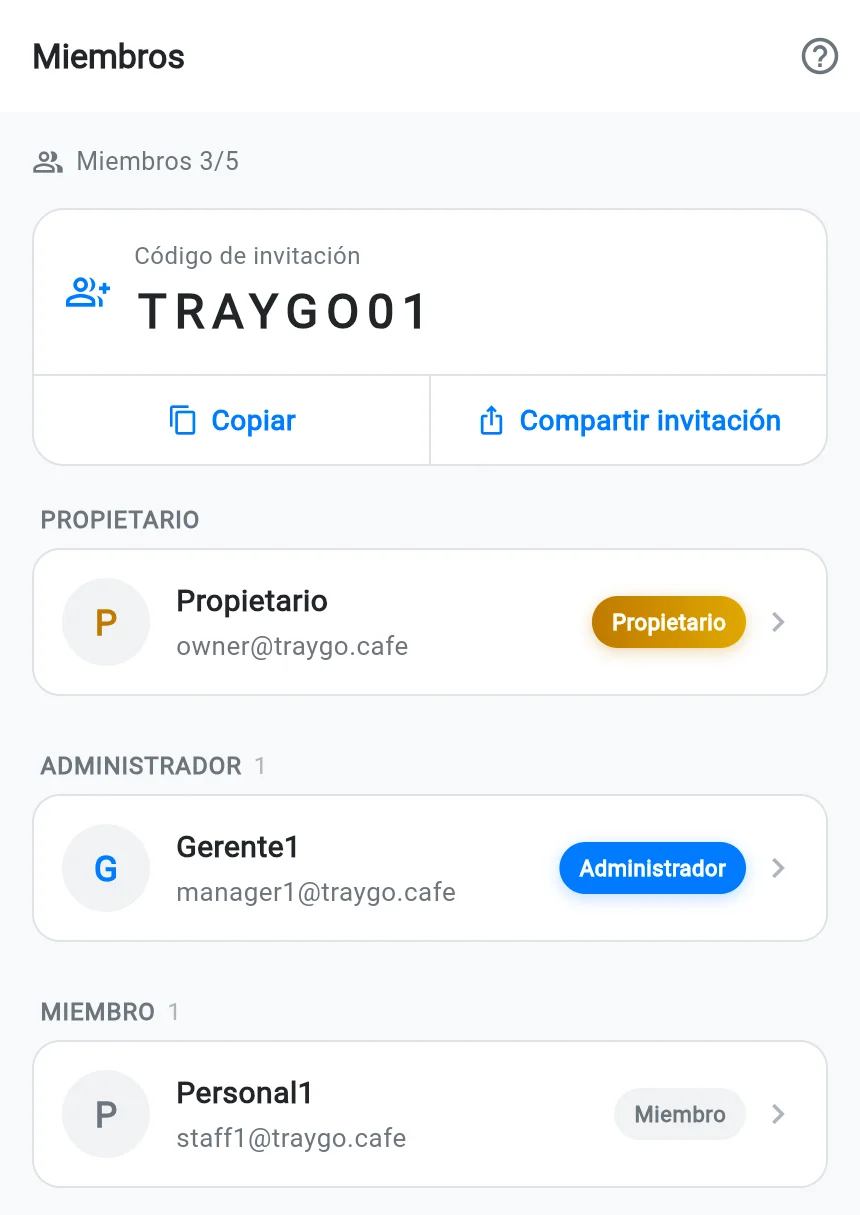
- Toca Compartir invitación para enviar el código y el enlace de descarga a la vez por WhatsApp, SMS o cualquier otra app.
- Toca Copiar para copiar solo el código.
2. Lo que tiene que hacer tu equipo
- Instalar la app TrayGo y registrarseAl abrir el enlace que les mandaste, verán cómo instalarla junto con el código.
- Elegir «Unirse a equipo»En la pantalla de configuración del equipo que aparece tras registrarse, tocar «Unirse a equipo», no «Crear equipo».
- Escribir el código de invitaciónDa igual si es en mayúsculas o minúsculas. Al tocar Confirmar ya están en tu equipo.
Abrir el enlace no introduce el código en la app automáticamente. Explícale a tu equipo: «Cuando te registres, ve a Unirse a equipo y escribe el código».
3. Asigna los roles
Quien entra nuevo empieza como Miembro. En la pantalla Miembros, toca a la persona y cámbialo con Cambiar rol.
| Qué puede hacer | Propietario | Administrador | Miembro | Lector |
|---|---|---|---|---|
| Cambiar cantidades de inventario | O | O | O | X |
| Ver y exportar el historial | O | O | O | O |
| Añadir, editar y borrar productos | O | O | X | X |
| Gestionar categorías y pedidos | O | O | X | X |
| Gestionar miembros | O | O | X | X |
| Cambiar la configuración del equipo, borrar el equipo | O | X | X | X |
- A quien vaya a encargarse de pedidos y productos, ponle Administrador; a quien solo registre cantidades, Miembro; y a quien solo tenga que consultar, Lector.
- Solo hay un propietario, y el rol de propietario no se puede pasar a otra persona.
Conviene saber
- El tamaño del equipo, contando al propietario, es de hasta 2 personas en el plan gratuito, 3 en Pro y 5 en Business (Business puede ampliarse). Arriba en la pantalla Miembros ves cuántas personas hay ahora.
- Quien ya pertenece a otro equipo no puede unirse directamente. Primero tiene que salir de ese equipo.
- Si el código ha llegado a quien no debía, ve al código de invitación en Configuración y toca Regenerar. El código anterior deja de funcionar al instante.