

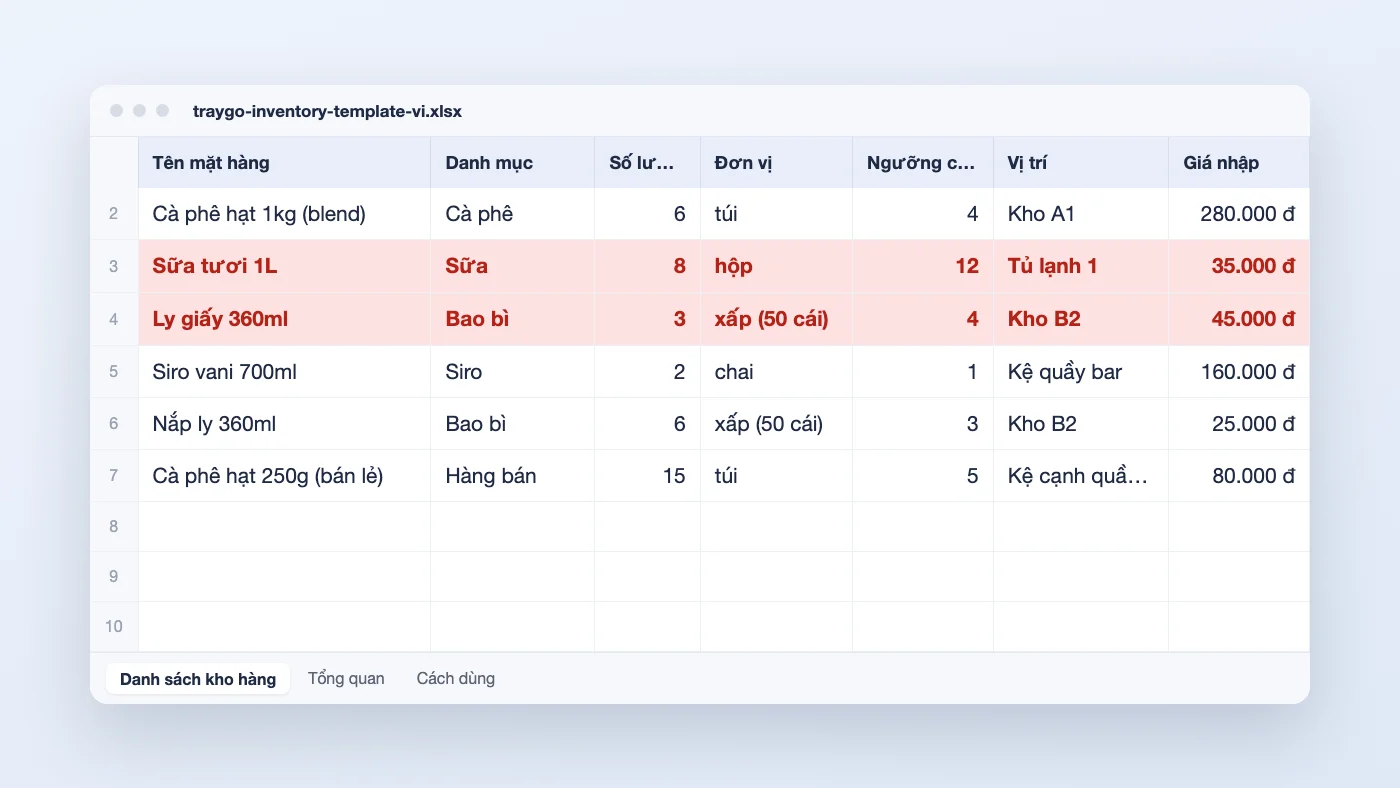
Bạn mở một file Excel trống để sắp xếp kho, và thứ làm bạn khựng lại đầu tiên không phải mặt hàng mà là các cột. Bên cạnh số lượng nên để gì? Hàng sắp hết thì đánh dấu thế nào? Nghĩ xong thì mới ghi được vài món.
Vì vậy chúng tôi làm sẵn một mẫu dùng được ngay. Tải về và chỉ việc ghi mặt hàng của bạn.
Trong mẫu có gì
- Danh sách kho hàng: mỗi dòng một mặt hàng. Chỉ cần điền hai cột: tên mặt hàng và số lượng.
- Dòng đỏ: điền ngưỡng cảnh báo, khi số lượng xuống bằng hoặc thấp hơn con số đó thì dòng tự chuyển sang màu đỏ.
- Tổng quan: số mặt hàng, số dòng đỏ và hàng trong kho đang đáng bao nhiêu tiền (số lượng × giá nhập) đều được tính sẵn.
- Cách dùng: trong file cũng có ghi cách dùng.
Mẫu có sẵn 6 dòng ví dụ của một quán cà phê. Sữa tươi còn 8 hộp mà ngưỡng cảnh báo là 12 nên hiện màu đỏ, ly giấy chỉ còn 3 xấp nên cũng đỏ. Xem xong thì xóa đi.
4 bước sử dụng
- Xóa dòng ví dụ và ghi mặt hàng của bạnMỗi mặt hàng chỉ ghi một dòng. Nếu "sữa" và "sữa tươi 1L" thành hai dòng thì số lượng cũng bị chia làm hai.
- Điền ngưỡng cảnh báoĐây là con số "đến lúc phải đặt hàng". Hãy tính theo lượng dùng từ lúc đặt hàng đến lúc hàng về.
- Ghi vị tríVí dụ Kho A1, Tủ lạnh 1. Ghi sẵn thì đỡ mất thời gian đi tìm.
- Sửa số lượng lúc đóng cửaMỗi ngày một lần, sửa số theo lượng đã dùng. Sáng hôm sau chỉ cần nhìn các dòng đỏ.
Vì sao chỉ cần nhìn dòng đỏ
Lấy ví dụ một cửa hàng có 40 mặt hàng. Đây là số liệu để minh họa.
Thay vì dò bảng từ trên xuống dưới, bạn chỉ thấy những món cần đặt. Quan trọng hơn, những ngày bận sẽ ít bỏ sót hàng hơn. Vì sao cứ lúc bận nhất lại hết hàng, bạn có thể đọc trong bài viết này.
Nếu muốn chỉ ghi hàng nhập và xuất thay vì sửa số lượng mỗi lần, hãy dùng sổ nhập xuất tồn. Tồn hiện tại sẽ tự tính.
Khi Excel bắt đầu nặng nề, cứ mang nguyên file sang
Excel hợp khi bạn tự quản lý và số mặt hàng không nhiều. Khi nhân viên cùng sửa, mặt hàng lên đến vài trăm, hoặc bạn muốn xem kho trên điện thoại lúc ở ngoài, thì sẽ tốn công hơn nhiều. Các dấu hiệu đó có trong bài quản lý kho bằng Excel.
Lúc đó bạn vẫn dùng tiếp được file này. Mẫu này có thứ tự cột giống chức năng nhập Excel của ứng dụng TrayGo.
- Tải nguyên file lênChọn file này ở mục nhập Excel trên màn hình kho, các mặt hàng bạn đã ghi được thêm cùng lúc, kèm ngưỡng cảnh báo, vị trí và giá nhập.
- Nhận thông báo thay cho dòng đỏKhi mặt hàng xuống đến ngưỡng cảnh báo, điện thoại sẽ báo cho bạn. Không cần mở bảng.
- Ghi chép cùng nhân viênAi đổi bao nhiêu, lúc nào đều được lưu lại, nên khi số không khớp là kiểm tra được ngay.
Các bước chi tiết có trong hướng dẫn Thêm tất cả mặt hàng một lần bằng Excel.
Việc làm ngay hôm nay
Tải mẫu về và chỉ ghi trước 10 mặt hàng hay hết nhất. Số lượng và ngưỡng cảnh báo là đủ. Sáng mai, các dòng đỏ chính là danh sách cần đặt hàng trong ngày.
Tóm lại
- Bắt đầu từ mẫu có sẵn cột thay vì bảng trống thì chỉ cần ghi mặt hàng
- Chỉ cần điền hai cột: tên mặt hàng và số lượng
- Điền ngưỡng cảnh báo thì hàng sắp hết sẽ hiện màu đỏ
- Điền giá nhập thì biết hàng trong kho đáng bao nhiêu tiền
- Khi Excel nặng nề, tải nguyên file lên TrayGo là xong