

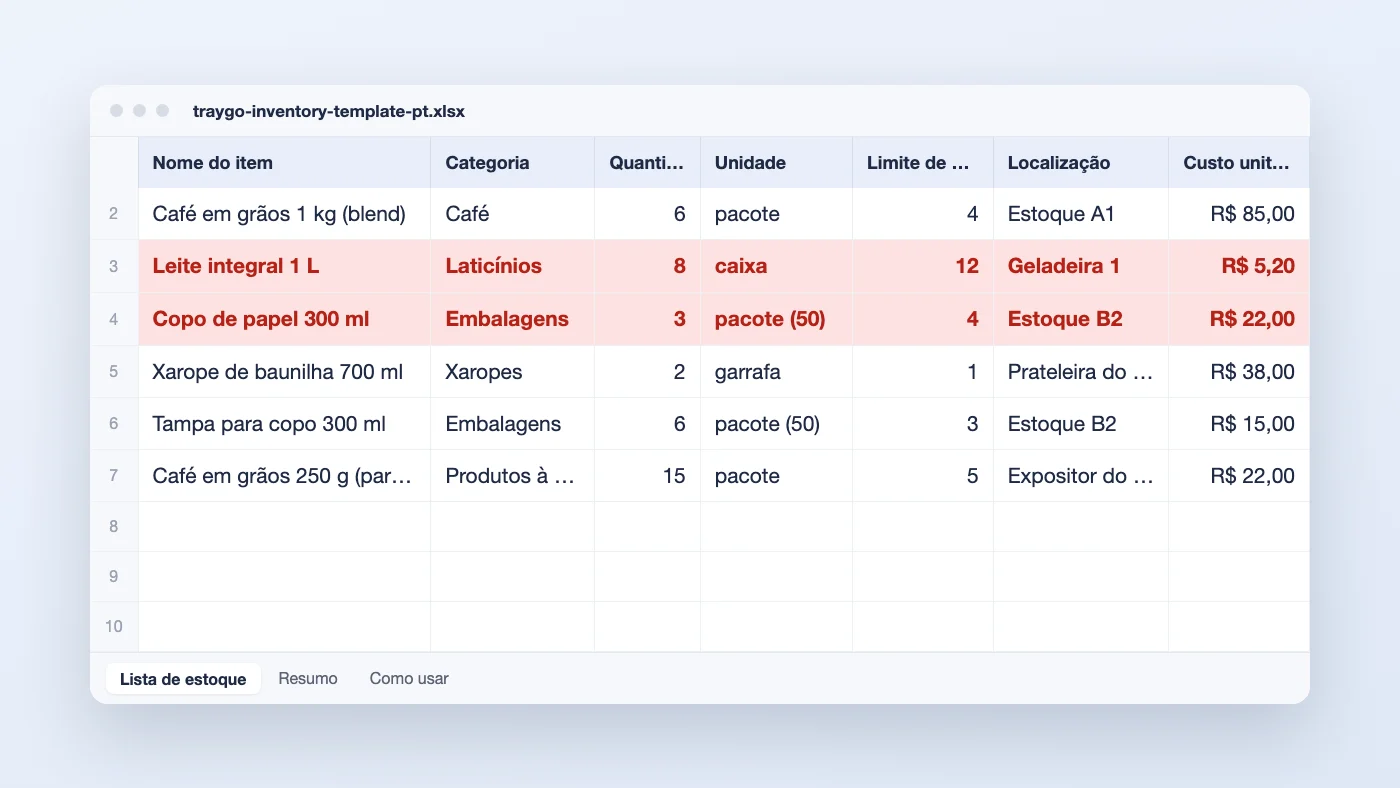
Você abre uma planilha em branco para organizar o estoque e o que trava primeiro não são os itens. São as colunas. O que vai do lado da quantidade? Como marcar o que está acabando? Quando você decide, só deu tempo de digitar meia dúzia de itens.
Por isso fizemos uma planilha pronta para usar. Baixe e só preencha os seus itens.
O que vem na planilha
- Lista de estoque: um item por linha. Só duas colunas são obrigatórias: nome do item e quantidade.
- Linhas vermelhas: coloque um limite de alerta e a linha fica vermelha sozinha quando a quantidade chega nesse número ou abaixo.
- Resumo: quantidade de itens, quantas linhas estão vermelhas e quanto dinheiro está parado no estoque (quantidade × custo unitário), tudo calculado para você.
- Como usar: as instruções também estão dentro do arquivo.
Ela já vem com 6 linhas de exemplo de uma cafeteria. O leite está com 8 caixas e o limite de alerta é 12, então aparece em vermelho. O copo de papel também, porque só sobraram 3 pacotes. Dê uma olhada e depois apague.
Como usar em 4 passos
- Apague os exemplos e escreva os seus itensCada item em uma linha só. Se "leite" e "leite integral 1 L" virarem duas linhas, a quantidade também se divide em duas.
- Coloque o limite de alertaÉ o número de "hora de pedir". Pense em quanto você usa entre fazer o pedido e a mercadoria chegar.
- Anote onde cada coisa ficaAlgo como Estoque A1 ou Geladeira 1. Diminui o tempo andando para procurar.
- Atualize as quantidades no fechamentoUma vez por dia, ajuste os números conforme o que foi usado. Na manhã seguinte, é só olhar as linhas vermelhas.
Por que basta olhar as linhas vermelhas
Pense numa loja com 40 itens. Os números são um exemplo.
Em vez de percorrer a planilha de cima a baixo, você só vê o que precisa pedir. E, principalmente, menos coisa escapa nos dias corridos. Por que a falta de estoque sempre aparece na hora mais corrida está neste artigo.
Se preferir anotar o que entra e sai em vez de reescrever quantidades, use a planilha de entrada e saída. O estoque atual se calcula sozinho.
Quando o Excel pesar, leve o mesmo arquivo
O Excel funciona bem quando é só você e não são tantos itens. Quando a equipe começa a mexer junto, os itens passam de algumas centenas ou você quer conferir o estoque pelo celular fora da loja, dá cada vez mais trabalho. Os sinais estão no artigo sobre estoque no Excel.
Nessa hora, dá para continuar com este arquivo. A planilha tem a mesma ordem de colunas da importação de Excel do app TrayGo.
- Envie o arquivo como estáEscolha este arquivo na importação de Excel da tela de estoque e todos os itens entram de uma vez, junto com limite de alerta, localização e custo unitário.
- Receba um alerta em vez da linha vermelhaQuando um item chega no limite de alerta, o celular avisa. Não precisa abrir a planilha.
- Registre junto com a equipeFica guardado quem mudou o quê e quando, então se os números não baterem você confere na hora.
O passo a passo completo está no guia Cadastrar todos os itens de uma vez pelo Excel.
Uma coisa para fazer hoje
Baixe a planilha e escreva só os 10 itens que mais acabam. Quantidade e limite de alerta já bastam. Amanhã de manhã, as linhas vermelhas são a sua lista de pedidos do dia.
Resumindo
- Começar por uma planilha com colunas prontas, em vez de uma em branco, deixa só os itens para preencher
- Só duas colunas são obrigatórias: nome do item e quantidade
- Com o limite de alerta, o que está acabando fica vermelho
- Com o custo unitário, você vê quanto dinheiro está no estoque
- Quando o Excel pesar, envie o mesmo arquivo para o TrayGo como está