
직원을 초대하면 같은 재고를 각자 휴대폰으로 보고 기록해요. 재고 부족 알림도 팀 모두에게 가요.
1. 초대 코드 보내기
설정 → 멤버 관리로 들어가면 위쪽에 초대 코드가 있어요.
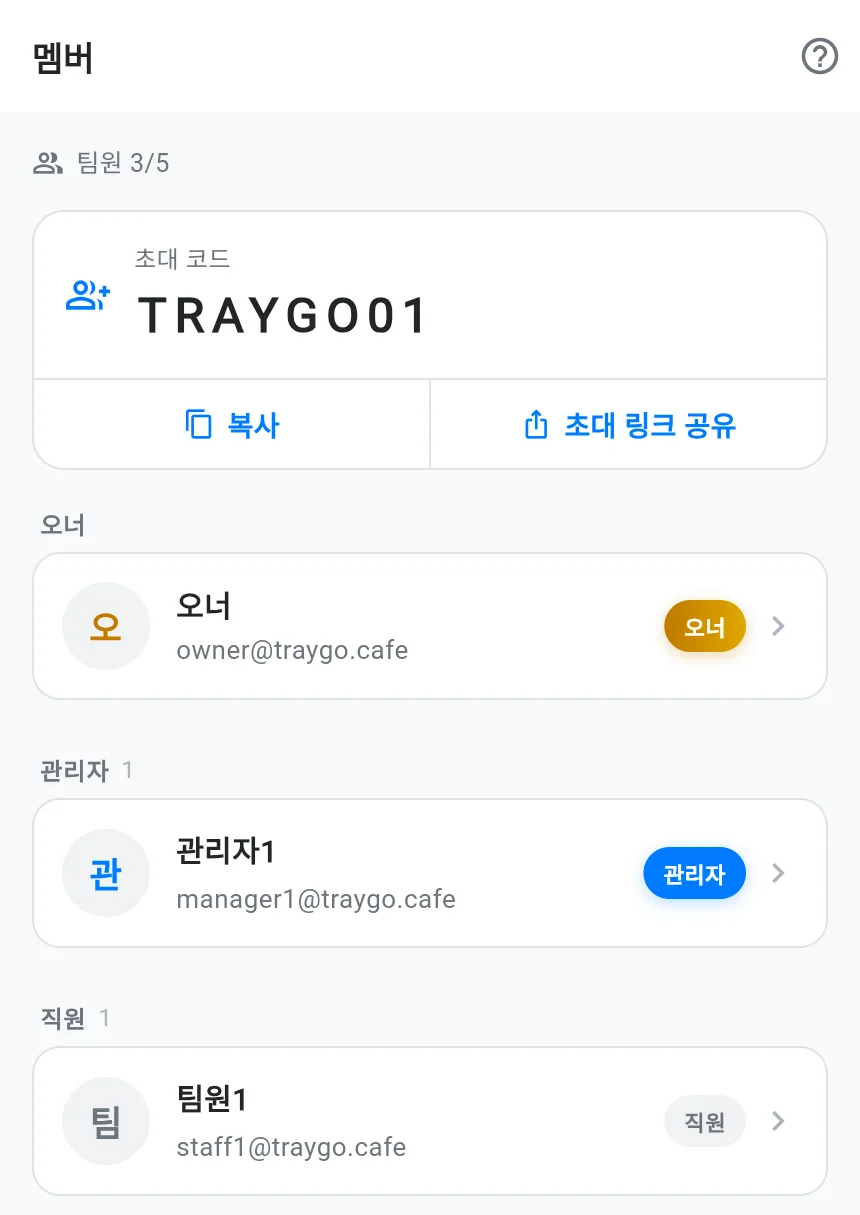
- 초대 링크 공유를 누르면 카카오톡, 문자 등으로 코드와 설치 링크를 한 번에 보낼 수 있어요.
- 복사를 누르면 코드만 복사돼요.
2. 직원이 할 일
- 트레이고 앱을 설치하고 가입해요받은 링크를 누르면 설치 방법과 코드가 같이 나와요.
- '팀 가입'을 골라요가입하면 나오는 팀 설정 화면에서 '팀 생성'이 아니라 '팀 가입'을 눌러요.
- 초대 코드를 입력해요대소문자는 상관없어요. '팀 가입'을 누르고 한 번 더 확인하면 바로 같은 팀이 돼요.
링크를 눌러도 코드가 앱에 자동으로 들어가지는 않아요. 직원에게 "가입 후 팀 가입에서 코드를 입력하면 된다"고 같이 알려 주세요.
3. 역할 정하기
새로 들어온 사람은 직원으로 시작해요. 멤버 화면에서 사람을 누르고 역할 변경으로 바꿀 수 있어요.
| 할 수 있는 일 | 오너 | 관리자 | 직원 | 뷰어 |
|---|---|---|---|---|
| 재고 수량 바꾸기 | O | O | O | X |
| 이력 보기, 내보내기 | O | O | O | O |
| 품목 추가, 수정, 삭제 | O | O | X | X |
| 카테고리, 발주서 관리 | O | O | X | X |
| 멤버 관리 | O | O | X | X |
| 팀 설정 변경, 팀 삭제 | O | X | X | X |
- 주문과 품목 관리까지 맡길 사람은 관리자, 수량만 기록하면 되는 사람은 직원, 보기만 할 사람은 뷰어로 두세요.
- 오너는 한 명이고, 다른 사람에게 오너 역할을 줄 수는 없어요.
알아두면 좋은 점
- 팀 인원은 오너 포함 무료 2명, Pro 3명, Business 5명까지예요(Business는 더 추가할 수 있어요). 멤버 화면 위쪽에 지금 몇 명인지 보여요.
- 이미 다른 팀에 속한 사람은 바로 가입할 수 없어요. 그 팀에서 먼저 나와야 해요.
- 코드가 밖으로 퍼졌다면 설정의 초대 코드에서 재생성을 누르세요. 예전 코드는 바로 쓸 수 없게 돼요.