
품목이 많다면 하나씩 넣는 것보다 엑셀이 빨라요. 트레이고 템플릿을 받아서 채운 다음 올리면 돼요.
1. 템플릿 받기
재고 탭 위쪽의 업로드 아이콘(엑셀 가져오기)을 누르고 템플릿 다운로드를 골라요.
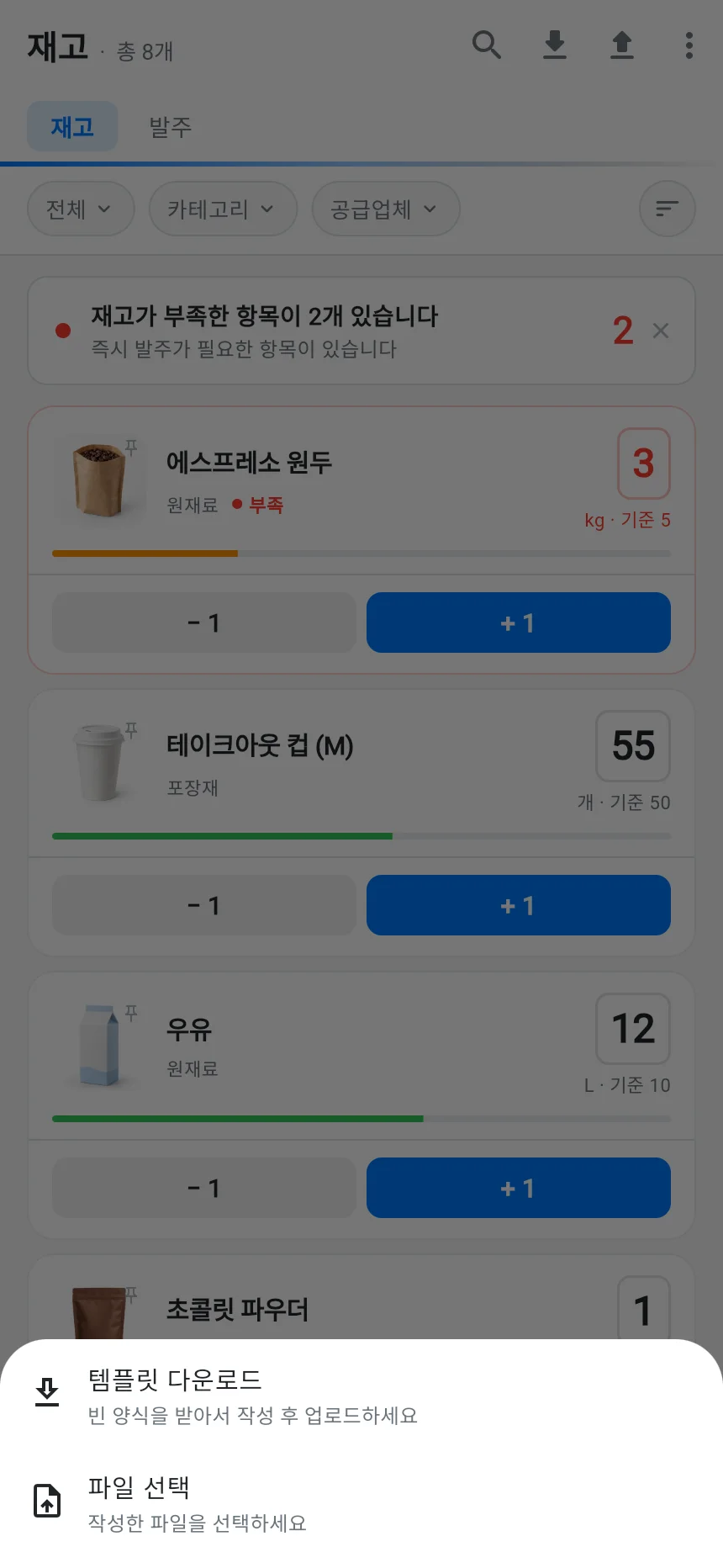
꼭 이 템플릿을 쓰세요. 트레이고는 열 제목이 아니라 열 순서로 읽어서, 다른 양식은 칸이 엉뚱하게 들어가요.
2. 템플릿 채우기
한 줄에 품목 하나예요. 재고명, 수량만 필수고 나머지는 비워도 돼요.
| 열 | 적는 것 |
|---|---|
| 재고명 * | 품목 이름 |
| 카테고리 | 없는 이름이면 새로 만들어져요 |
| 수량 * | 지금 있는 수량 (숫자) |
| 단위 | 개, 박스, kg 등 |
| 알림 기준 | 앱의 ‘부족 기준’과 같아요. 이 수량 이하면 부족으로 표시 |
| 알림 설정 | Y를 적으면 재고 부족 알림이 켜져요 |
| 유통기한 | 2026-12-31 형식 |
| 공급업체, 연락처, 발주 수량, 단가, 판매가 | 필요한 것만 |
‘상태’, ‘최종 업데이트’ 칸은 비워 두세요. 올려도 무시돼요.
3. 파일 올리기
같은 메뉴에서 파일 선택을 누르고 저장한 파일(.xlsx)을 골라요. 올리기 전에 신규 몇 개, 업데이트 몇 개인지 먼저 보여 줘요. 이름이 없거나 수량이 숫자가 아닌 줄은 몇 번째 줄인지 알려 주고 건너뛰어요.
꼭 알아두세요
이미 있는 품목과 이름이 같으면 새로 만들지 않고 덮어써요. 수량은 파일 숫자로 바뀌고, 파일에서 비워 둔 칸(카테고리, 단가 등)은 앱에서도 지워져요. 엑셀은 처음에 한 번에 등록할 때 쓰고, 이미 등록한 품목은 앱에서 고치는 게 안전해요.
- 엑셀 파일은 .xlsx만 올릴 수 있어요. 구글 시트에서 만들었다면 .xlsx로 내려받아 올리세요.
- 엑셀 가져오기는 오너와 관리자만 할 수 있어요.
- 무료 플랜은 품목 100개까지예요. 지금 품목과 새로 들어갈 품목을 합쳐 100개가 넘으면 가져오기 전에 막히고 안내가 떠요.