
재고를 엑셀로 정리하려고 새 파일을 열면, 품목보다 칸을 뭘로 만들지부터 막혀요. 수량 옆에 뭘 둘지, 부족한 건 어떻게 표시할지 고민하다 보면 정작 품목은 몇 개 못 적어요.
그래서 바로 쓸 수 있는 양식을 만들었어요. 받아서 품목만 적으면 돼요.
재고관리 엑셀 양식 받기 (.xlsx, 무료)
엑셀과 구글 시트에서 열려요. 가입하지 않아도 받을 수 있어요.
이 양식에 들어 있는 것
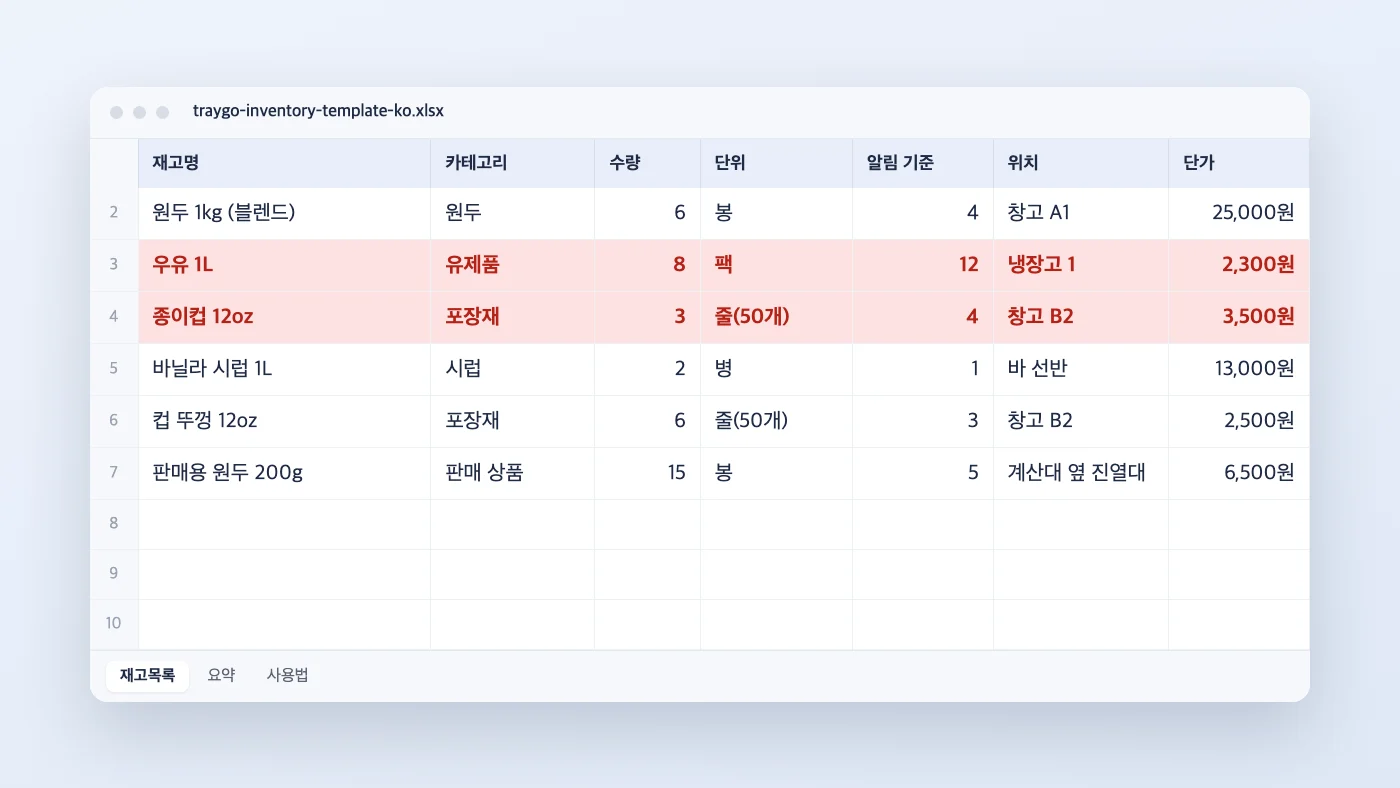
- 재고목록: 한 줄에 품목 하나. 꼭 적을 칸은 재고명과 수량 두 개예요.
- 빨간 줄: 알림 기준을 적어 두면, 수량이 그 숫자 이하로 내려간 줄이 저절로 빨갛게 바뀌어요.
- 요약: 품목 수, 빨간 줄 개수, 지금 재고가 돈으로 얼마인지(수량 × 단가)가 자동으로 나와요.
- 사용법: 파일 안에도 쓰는 법이 적혀 있어요.
카페를 예로 6줄이 미리 들어 있어요. 우유는 8팩인데 알림 기준이 12팩이라 빨갛게, 종이컵도 3줄 남아서 빨갛게 보여요. 확인하고 지우면 돼요.
쓰는 법 4단계
- 예시 줄을 지우고 품목을 적어요같은 품목은 한 줄로만 적어요. "우유", "우유 1L"처럼 두 줄로 나뉘면 수량도 둘로 나뉘어요.
- 알림 기준을 넣어요"이만큼 남으면 주문해야 한다"는 숫자예요. 주문하고 물건이 오기까지 쓰는 양을 생각해서 정해요.
- 위치를 적어요창고 A1, 냉장고 1처럼 적어 두면 찾으러 돌아다니는 시간이 줄어요.
- 마감 때 수량을 고쳐요하루 한 번, 쓴 만큼 숫자를 바꿔요. 다음 날 아침엔 빨간 줄만 보면 돼요.
빨간 줄만 보면 되는 이유
품목이 40개인 가게를 예로 들어 볼게요. 예시로 든 숫자예요.
40줄을 하나씩 확인 (줄당 15초)10분
빨간 줄 4개만 확인1분
한 달 (25일)약 3시간 45분 절약
표를 처음부터 끝까지 훑는 대신, 주문할 것만 눈에 들어와요. 무엇보다 바쁜 날 놓치는 품목이 줄어요. 품절이 왜 꼭 바쁠 때 나는지는 이 글에 정리해 뒀어요.
재고 숫자를 매번 고쳐 쓰는 대신 들어오고 나간 것만 적고 싶다면 입출고 장부를 쓰면 돼요. 현재 재고가 저절로 계산돼요.
엑셀이 버거워지면 그대로 옮겨요
엑셀은 혼자, 품목이 많지 않을 때 잘 맞아요. 직원이 같이 고치거나, 품목이 수백 개가 되거나, 밖에서 휴대폰으로 확인하고 싶어지면 손이 많이 가기 시작해요. 그 신호는 엑셀 재고관리 글에 적어 뒀어요.
그때는 이 파일을 그대로 쓰면 돼요. 이 양식은 TrayGo 앱의 엑셀 가져오기와 칸 순서가 같아요.
- 파일을 그대로 올려요재고 화면의 엑셀 가져오기에서 이 파일을 고르면, 적어 둔 품목이 한 번에 등록돼요. 알림 기준, 위치, 단가도 같이 들어가요.
- 빨간 줄 대신 알림이 와요알림 기준 이하로 내려가면 휴대폰으로 알려 줘요. 표를 열어 보지 않아도 돼요.
- 직원과 같이 기록해요누가 언제 몇 개를 바꿨는지 남아서, 숫자가 안 맞을 때 바로 확인할 수 있어요.
자세한 방법은 엑셀로 품목 한 번에 등록하기 안내에 있어요.
오늘 해 볼 것
양식을 받아서 가장 자주 떨어지는 품목 10개만 먼저 적어 보세요. 수량과 알림 기준만 넣으면 돼요. 내일 아침 빨간 줄이 몇 개인지가 오늘 주문할 목록이에요.
정리
- 빈 표 대신 칸이 정해진 양식으로 시작하면 품목만 적으면 돼요
- 꼭 적을 칸은 재고명과 수량 두 개예요
- 알림 기준을 넣으면 부족한 품목이 빨갛게 바뀌어요
- 단가를 넣으면 재고가 돈으로 얼마인지 보여요
- 엑셀이 버거워지면 같은 파일을 TrayGo에 그대로 올리면 돼요