
Cuando quieres llevar el inventario en Excel, abres un archivo nuevo y te trabas enseguida: ¿qué columnas pongo? ¿Qué va al lado de la cantidad, cómo marco lo que se está acabando? Mientras lo decides, en la hoja casi no hay productos.
Por eso armamos una plantilla lista para usar. La descargas, anotas tus productos y listo.
Qué trae la plantilla
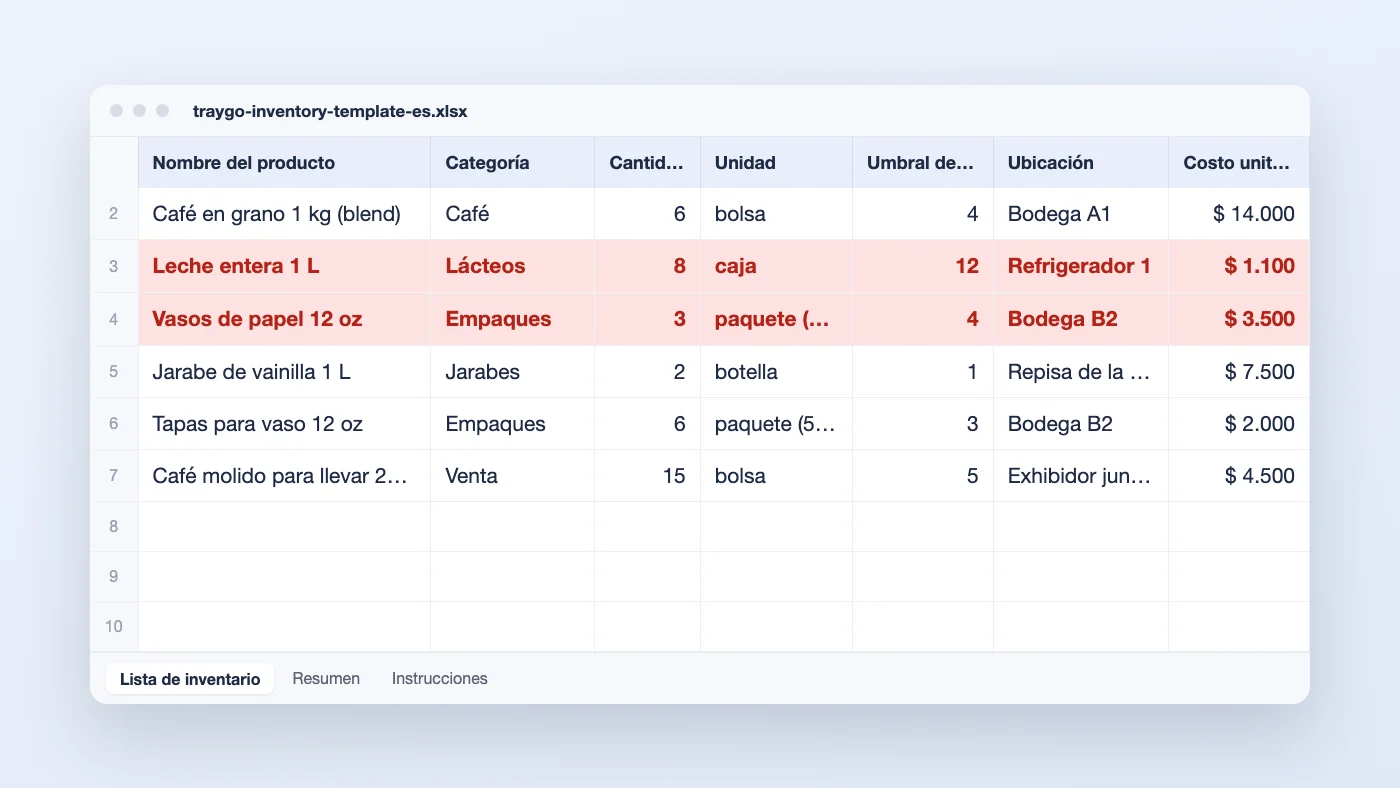
- Lista de inventario: un producto por fila. Solo dos columnas son obligatorias: nombre y cantidad.
- Filas rojas: si pones un umbral de alerta, la fila se pone roja sola cuando la cantidad baja a ese número o menos.
- Resumen: cuántos productos tienes, cuántas filas rojas hay y cuánto dinero tienes en inventario (cantidad × costo unitario), todo calculado solo.
- Instrucciones: también vienen dentro del archivo.
Como ejemplo ya vienen 6 filas de una cafetería. Quedan 8 cajas de leche con un umbral de 12, así que la fila está en rojo. De vasos quedan solo 3 paquetes: también en rojo. Míralas, bórralas y anota tus propios productos.
Empieza en 4 pasos
- Borra el ejemplo y anota tus productosCada producto en una sola fila. Si «Leche» y «Leche 1 L» quedan en dos filas, la cantidad también se parte en dos.
- Pon el umbral de alertaEs la cantidad en la que te toca volver a pedir. Piensa en cuánto usas mientras llega el pedido.
- Anota la ubicaciónCon «Bodega A1» o «Refrigerador 1» ya no andas buscando las cajas por todo el local.
- Actualiza las cantidades al cerrarUna vez al día descuentas lo que salió. A la mañana siguiente solo miras las filas rojas.
Por qué basta con mirar las filas rojas
Pensemos en un negocio con 40 productos. Los números son un ejemplo.
En vez de recorrer toda la hoja, ves solo lo que hay que pedir. Y sobre todo, en los días de más movimiento se te escapan menos cosas. Por qué el stock se acaba justo cuando más se vende lo contamos en este artículo.
Si prefieres anotar lo que entra y sale en vez de reescribir cantidades, usa el control de entradas y salidas. El stock actual se calcula solo.
Cuando Excel se quede corto, llévate el mismo archivo
Excel funciona bien mientras trabajas solo y no tienes demasiados productos. Cuando tu equipo también edita el archivo, los productos pasan de cientos o quieres revisar el inventario desde el celular, se vuelve pesado. Las señales están en el artículo sobre llevar el inventario en Excel.
Para entonces te sirve este mismo archivo. La plantilla tiene el mismo orden de columnas que la importación de Excel de la app TrayGo.
- Sube el archivo tal cualEn la pantalla de inventario eliges la importación de Excel y este archivo: todos tus productos quedan cargados de una vez, con umbral, ubicación y costo unitario.
- Un aviso en vez de una fila rojaCuando un producto baja del umbral, te avisa el celular. Ya no tienes que abrir la hoja.
- Todo el equipo registra en el mismo lugarQueda guardado quién cambió qué y cuándo: si los números no cuadran, ves enseguida por qué.
Los pasos exactos están en la guía Registrar productos con Excel.
Para hacer hoy
Descarga la plantilla y anota solo los 10 productos que más se te acaban. Con la cantidad y el umbral alcanza. Las filas rojas de mañana temprano serán tu lista de pedidos del día.
En resumen
- Con una plantilla lista en vez de una hoja en blanco, solo anotas tus productos
- Solo el nombre y la cantidad son obligatorios
- Con el umbral, lo que se está acabando se pone rojo solo
- Con el costo unitario ves cuánto vale tu inventario
- Cuando Excel se quede corto, subes el mismo archivo a TrayGo