
물건이 들어오거나 나갈 때마다 수량을 바꿔 두면, 앱 숫자가 실제 선반과 맞게 유지돼요. 버튼 몇 번이면 돼요.
1. 늘어날 때 (입고)
재고 목록에서 품목 카드의 +1을 원하는 만큼 누르고, 아래 적용을 눌러요.
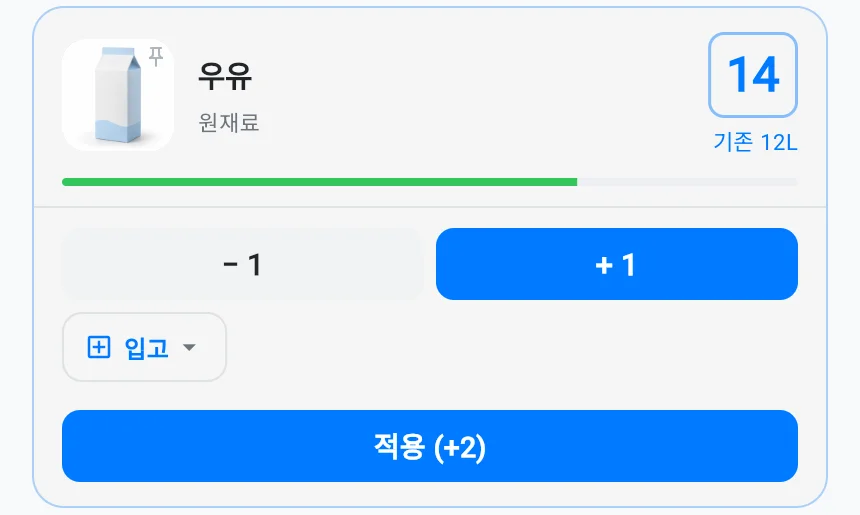
- 적용을 누르기 전까지는 저장되지 않아요. 숫자를 잘못 눌렀다면 반대 버튼으로 맞추면 돼요.
- 유형은 기본이 입고예요. 손님이 돌려준 거라면 입고 칩을 눌러 반품으로 바꿔요.
2. 줄어들 때 (사용, 판매, 폐기)
-1을 누르고 적용을 누르면 어떻게 나간 건지 고르는 창이 떠요.
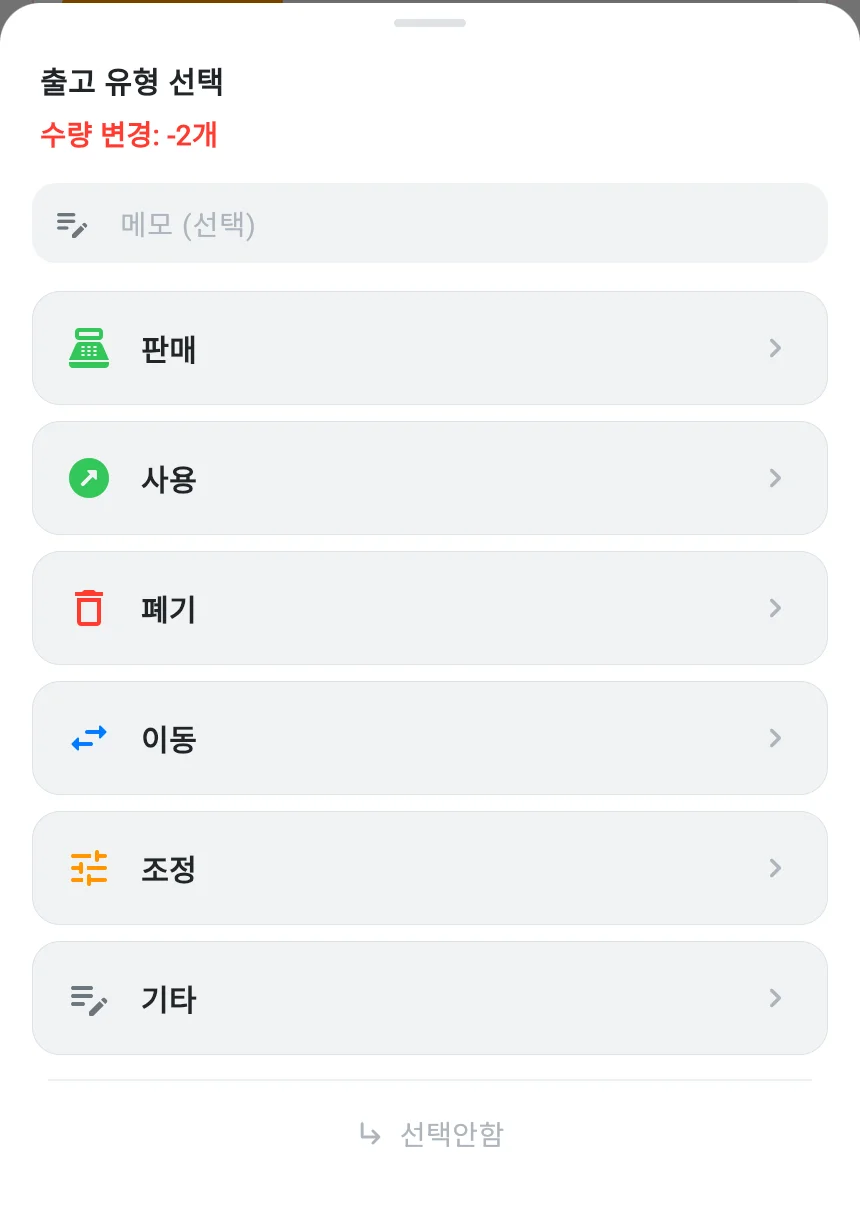
| 유형 | 이럴 때 |
|---|---|
| 사용 | 음료 만들기, 조리, 청소처럼 가게에서 쓴 것 |
| 판매 | 손님에게 그대로 판 것 |
| 폐기 | 유통기한 지나서 버리거나 깨진 것 |
| 이동 | 다른 매장이나 창고로 옮긴 것 |
| 조정 | 세어 보니 숫자가 달라서 맞춘 것 |
유형은 꼭 고르지 않아도 돼요(선택안함). 다만 골라 두면 통계에서 판매와 폐기가 따로 집계돼서, 버린 게 얼마인지 보여요. 위쪽 메모 칸에 짧게 이유를 남길 수도 있어요.
3. 판매는 금액까지
판매를 고르면 금액을 적는 단계가 한 번 더 나와요.
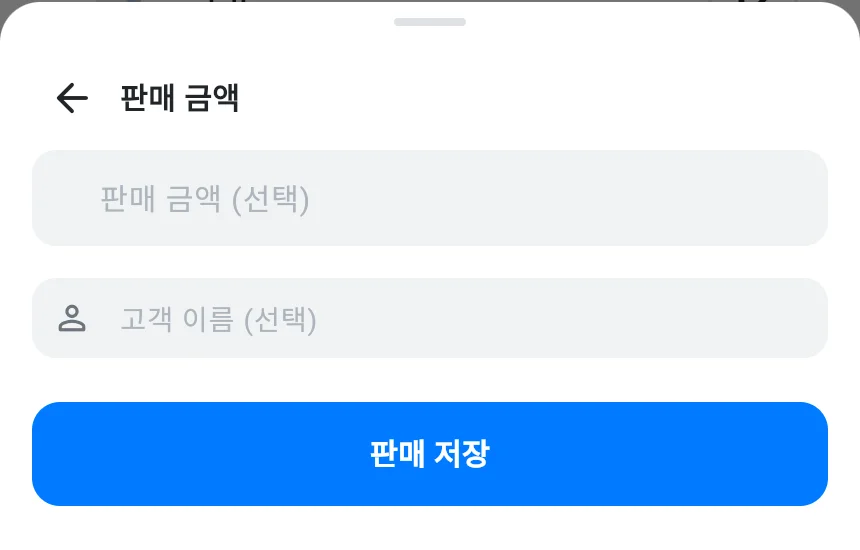
- 품목에 판매가를 적어 두었다면 판매가 × 수량이 미리 채워져요. 할인했다면 금액만 고치면 할인율이 같이 계산돼요.
- 금액을 비우고 저장하면 수량만 기록돼요.
4. 숫자를 바로 입력하고 싶을 때
카드의 큰 숫자를 누르면 직접 입력 창이 열려요. + 증가, - 감소, = 직접 중에 골라서 한 번에 바꿀 수 있어요. 박스째 들어왔을 때 편해요.
+/- 버튼을 길게 누르면 한 번에 바뀌는 단위(예: 6개씩)를 정할 수도 있어요.
5. 잘못 기록했을 때
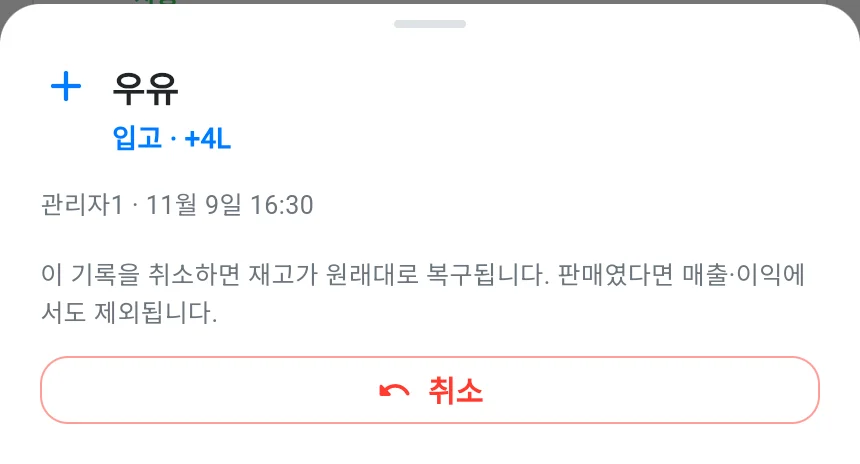
히스토리 탭에서 그 기록을 누르고 취소를 누르면 수량이 원래대로 돌아가요. 판매였다면 매출에서도 빠져요.
알아두면 좋은 점
- 직원도 수량을 바꿀 수 있어요. 뷰어는 보기만 할 수 있어요.
- 누가 언제 바꿨는지는 히스토리에 모두 남아요.